Inhalt
Was die Serverliste ist
Hytale nennt die Funktion Server Discovery. Sie ist seit Update 5 im Spiel (Ankündigung von Hytale). Jeder Eintrag hat einen Namen, eine Beschreibung, Schlagwörter, eine Spielart wie Survival, Creative oder PvP, eine Altersstufe und bis zu zehn Regionen.
Hytale prüft, ob die Version deines Servers zum Spiel des Spielers passt. Spieler sehen nur Server, auf die sie auch beitreten können.
Eintrag im Hytale-Konto anlegen
- Melde dich bei accounts.hytale.com an und öffne die Seite Server Profiles.
- Klicke auf Create server.
- Trage Name, Beschreibung, Spielart, Altersstufe und Regionen ein. Als Adresse nimmst du die Serveradresse aus dem Kundencenter, sie steht oben auf der Seite deines Servers.
- Sende den Eintrag ab. Er landet in einer Warteschlange und wird der Reihe nach geprüft.
Prüfung und Status
- Under review: Hytale prüft deinen Eintrag noch.
- Accepted: Der Eintrag ist angenommen. Jetzt verknüpfst du ihn mit dem Server.
- Denied: Abgelehnt. Passe den Eintrag an und sende ihn erneut.
- Pending verification: Die Domain ist noch nicht bestätigt. Einträge, die länger als 30 Tage so stehen, entfernt Hytale.
- Paused: Der Eintrag ist pausiert.
Domain bestätigen (freiwillig)
Mit einer eigenen Domain bekommt dein Eintrag ein Zeichen für eine bestätigte Domain. Dafür legst du bei deinem Domain-Anbieter einen TXT-Eintrag an. Den genauen Wert zeigt dir Hytale beim Eintrag an.
Für einen kleinen Server mit Freunden kannst du den Schritt weglassen und den Server über seine Adresse eintragen. Der Eintrag funktioniert dann ohne das Zeichen.
Server im Kundencenter verknüpfen
- Starte deinen Server. Er muss mit deinem Hytale-Konto verbunden sein und laufen.
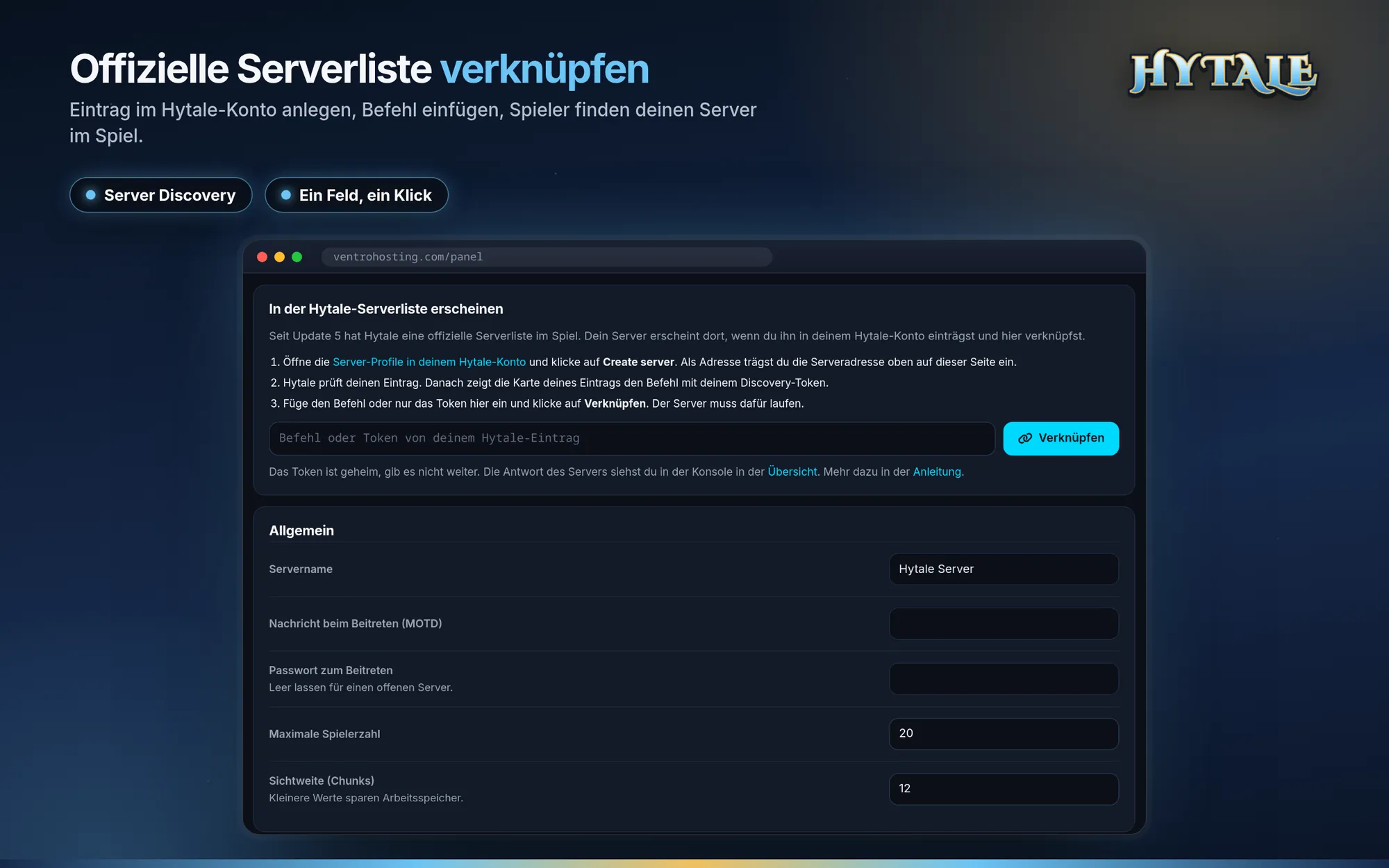
- Kopiere aus deinem angenommenen Eintrag im Hytale-Konto den Befehl mit dem Discovery-Token.
- Öffne im Kundencenter die Seite deines Servers und den Reiter Spiel-Einstellungen.
- Füge den Befehl in der Karte „In der Hytale-Serverliste erscheinen“ ein und klicke auf Verknüpfen.
- Die Antwort des Servers siehst du in der Konsole in der Übersicht.
Wann dein Server in der Liste steht
- Der Server meldet sich alle zwei Minuten bei Hytale.
- Bleibt die Meldung länger als zwei Minuten aus, blendet Hytale den Eintrag aus, bis der Server wieder läuft.
- Deshalb lohnt sich ein Server, der rund um die Uhr läuft. Bei VentroHosting läuft er, solange deine Laufzeit gilt.
Häufige Fragen
Kostet der Eintrag in die Hytale-Serverliste etwas?
Hytale nennt in der Ankündigung keine Kosten für den Eintrag.
Brauche ich eine eigene Domain?
Nein. Die Bestätigung über einen TXT-Eintrag ist freiwillig. Ohne eigene Domain trägst du den Server über seine Adresse ein und bekommst nur das Zeichen für eine bestätigte Domain nicht.
Warum ist mein Server aus der Liste verschwunden?
Meist läuft er nicht. Hytale blendet Einträge aus, wenn sich der Server länger als zwei Minuten nicht meldet. Starte ihn im Kundencenter, dann erscheint er wieder.
Unsere Empfehlung: Hytale Plus
6 GB RAM für 10,99 € pro 30 Tage, ohne Abo. Nach der Bezahlung wird der Server automatisch eingerichtet.