
Discord Bot Hosting – dein Bot rund um die Uhr online
Wähle einen Tarif, trage den Token deines Bots ein und starte. Node.js, Bun, Python oder Java, Code per Dateimanager, SFTP oder Git – verwaltet auf Deutsch im Kundencenter.
Dein Server steht sofort nach der Bestellung bereit.
Bot ist online als MeinBotMeldung in der KonsoleDein Bot läuft im Rechenzentrum, nicht auf deinem PC
Ein Discord-Bot ist nur erreichbar, solange sein Programm läuft. Auf dem eigenen Rechner endet das spätestens, wenn du ihn ausschaltest. Bei VentroHosting läuft dein Bot auf einem Server in der EU, Tag und Nacht.
Du bestellst einen Tarif mit Prepaid-Guthaben, wählst Node.js, Bun, Python oder Java und bekommst einen Beispiel-Bot, der sofort auf /ping antwortet. Den ersetzt du durch deinen eigenen Code – oder du verbindest dein Git-Repository.
Deine drei Discord-Bot-Tarife
Alle Preise sind Endpreise pro 30 Tage. Du lädst Guthaben auf, bestellst im Kundenbereich, und der Bot läuft nach der Laufzeit von selbst aus.

Bot Starter
Für einen Bot auf deinem eigenen Discord-Server.
- 512 MB Arbeitsspeicher
- Prepaid: Keine Vertragsbindung
- 5 GB NVMe-Speicher
- 1 Backup-Slot
- 1 Datenbank
- Node.js, Bun, Python, Java, Lavalink
- Beispiel-Bot und Git-Anbindung

Bot Plus
Für Bots auf vielen Servern, mit Datenbank und Dashboards.
- 1 GB Arbeitsspeicher
- Prepaid: Keine Vertragsbindung
- 10 GB NVMe-Speicher
- 2 Backup-Slots
- 1 Datenbank
- Node.js, Bun, Python, Java, Lavalink
- Beispiel-Bot und Git-Anbindung

Bot Pro
Für Musik-Bots, mehrere Bots oder große Communities.
- 2 GB Arbeitsspeicher
- Prepaid: Keine Vertragsbindung
- 20 GB NVMe-Speicher
- 3 Backup-Slots
- 2 Datenbanken
- Node.js, Bun, Python, Java, Lavalink
- Beispiel-Bot und Git-Anbindung
Wähle deinen Arbeitsspeicher.
Speicherplatz, Backups und Datenbanken wachsen mit dem Arbeitsspeicher. Du bezahlst nur, was du brauchst.
- 5 GB NVMe-Speicher
- 1 Backup-Slot
- Tägliches automatisches Backup
- 1 Datenbank
- Eigene Subdomain inklusive
- Node.js, Bun, Python, Java, Lavalink
Zahlungsarten
So bezahlst du bei VentroHosting
Du bezahlst direkt bei der Bestellung oder aus deinem Guthaben. Ohne Abo: Von deiner Karte wird nichts automatisch abgebucht.
- Visa
- Mastercard
- American Express
- PayPal
- Apple Pay
- Google Pay
- Link
- Banküberweisung
Die Zahlung läuft über Stripe. Deine Karten- und Kontodaten gibst du nur dort ein, sie erreichen uns nicht. Apple Pay und Google Pay erscheinen auf passenden Geräten und Browsern.
Welcher Tarif passt zu meinem Bot?
Wie viel Arbeitsspeicher ein Bot braucht, hängt vor allem davon ab, auf wie vielen Discord-Servern er ist und was er im Speicher hält. Die Hinweise sind Richtwerte, keine Zusage; ein Wechsel auf einen größeren Tarif ist jederzeit möglich.
Ein Bot für deinen Server
Moderation, Willkommensnachrichten, Rollen oder eigene Befehle für eine Community. Starter mit 512 MB reicht für die meisten Bots dieser Art.
Tarif StarterBot auf vielen Servern
Dein Bot ist auf vielen Servern, nutzt eine Datenbank oder ein Web-Dashboard. Plus gibt mit 1 GB Reserve.
Tarif PlusGroße Bots und Audio
Viele Server, große Caches, Audio oder mehrere Prozesse. Pro bietet 2 GB und zwei Datenbanken.
Tarif ProWorauf du beim Discord-Bot-Hosting achten solltest
Ein Bot soll rund um die Uhr laufen und sich einfach aktualisieren lassen.
Sprache und Laufzeitumgebung
Prüfe, ob deine Sprache unterstützt wird und ob du die Version wählen kannst.
Node.js, Bun, Python und Java, Lavalink als Musik-Server.Deployment
Wer per Git arbeitet, spart Zeit, wenn der Bot direkt aus dem Repository startet.
Git-Anbindung, Dateiverwaltung und SFTP im Kundencenter.Datenbank
Viele Bots brauchen eine Datenbank für Einstellungen und Daten.
MySQL-Datenbank im Tarif enthalten.Preis und Laufzeit
Vergleiche den Preis pro 30 Tage und ob du an ein Abo gebunden bist.
Prepaid ohne Abo, Rabatt bei 3, 6 oder 12 Monaten.Was auf einem Discord-Bot-Server läuft
Node.js
Für discord.js und andere JavaScript-Bibliotheken. Wählbar sind Node.js 22 und 24 (LTS) sowie 25 und 26. TypeScript-Dateien (.ts) starten direkt mit tsx. Die Pakete aus package.json werden bei jedem Start installiert.
In allen Tarifen
Node.js Server mieten →Python
Für discord.py, py-cord, nextcord und andere. Wählbar sind Python 3.11 bis 3.14. Die Pakete aus requirements.txt werden bei jedem Start installiert.
In allen Tarifen
Python Server mieten →Java
Für JDA, Javacord und andere. Du lädst deine ausführbare JAR-Datei hoch; wählbar sind Java 17, 21 und 25 (LTS).
In allen Tarifen
Java Server mieten →Bun
Die schnelle Laufzeit für JavaScript und TypeScript. discord.js und .ts-Dateien laufen ohne Build-Schritt; Pakete installiert bun install bei jedem Start.
In allen Tarifen
Bun Server mieten →Fertige Bots per Klick
Ohne eigenen Code: Ticket-Bot (Discord Tickets), Modmail-Bot und Red-DiscordBot als Software wählen, Token und IDs eintragen, starten.
Ticket-Bot ab Tarif Plus
Fertige Bots per Klick Server mieten →Lavalink (Musik-Server)
Lavalink 4 als eigener Server für deine Musik-Bots: Download und Konfiguration erledigt die Installation, du setzt nur ein Passwort.
Ab Tarif Plus empfohlen
Lavalink (Musik-Server) Server mieten →Code, Pakete und Git
Lade deinen Code im Dateimanager oder per SFTP hoch – oder verbinde ein Git-Repository. Abhängigkeiten installiert der Server bei jedem Start selbst.
Beispiel-Bot zum Start
Bei Node.js und Python liegt nach der Bestellung ein fertiger Bot bereit: Token eintragen, starten, und er antwortet auf /ping. Ideal zum Testen und als Vorlage.
Git-Repository verbinden
Adresse deines Repositorys eintragen; bei privaten Repositorys mit Benutzername und Zugangstoken. Mit „Automatisch aktualisieren“ holt der Bot bei jedem Start den neuesten Stand.
Pakete automatisch
package.json bzw. requirements.txt werden bei jedem Start installiert. Zusätzliche Pakete trägst du in den Bot-Einstellungen ein, ohne Konsole.
Version wählen
Node.js, Bun, Python oder Java in der Version, die dein Bot braucht – umschaltbar in den Bot-Einstellungen.
Einen Shell- oder Root-Zugang gibt es nicht. Pakete installiert der Server beim Start; Befehle wie npm install führst du nicht selbst aus.
Extra-Funktionen für Discord-Bot
Zusätzliche Reiter und Werkzeuge, die im Kundencenter für Discord-Bot zur Verfügung stehen.
Bot-Einstellungen
Token, Startdatei, Version und Git an einem Ort, unter „Bot › Bot-Einstellungen“. Token werden verdeckt angezeigt.
Täglicher Neustart
Unter „Verwaltung › Zeitpläne“ legst du mit einem Klick einen täglichen Neustart an. Mit „Automatisch aktualisieren“ holt er dabei auch den neuesten Stand aus Git.
Konsole mit Live-Ausgabe
Siehst sofort, ob sich der Bot anmeldet oder welche Fehlermeldung er ausgibt. Absturzbenachrichtigung per E-Mail, Discord-Webhook oder Webhook.
Alles Wichtige im Kundencenter einstellbar
Diese Werte trägst du im Kundencenter unter „Bot › Bot-Einstellungen“ ein. Den Token und den Git-Zugangstoken zeigt das Kundencenter verdeckt an.
Die Version (z. B. Node.js 24 oder Python 3.13) wählst du in derselben Ansicht. Änderungen gelten ab dem nächsten Neustart des Bots.
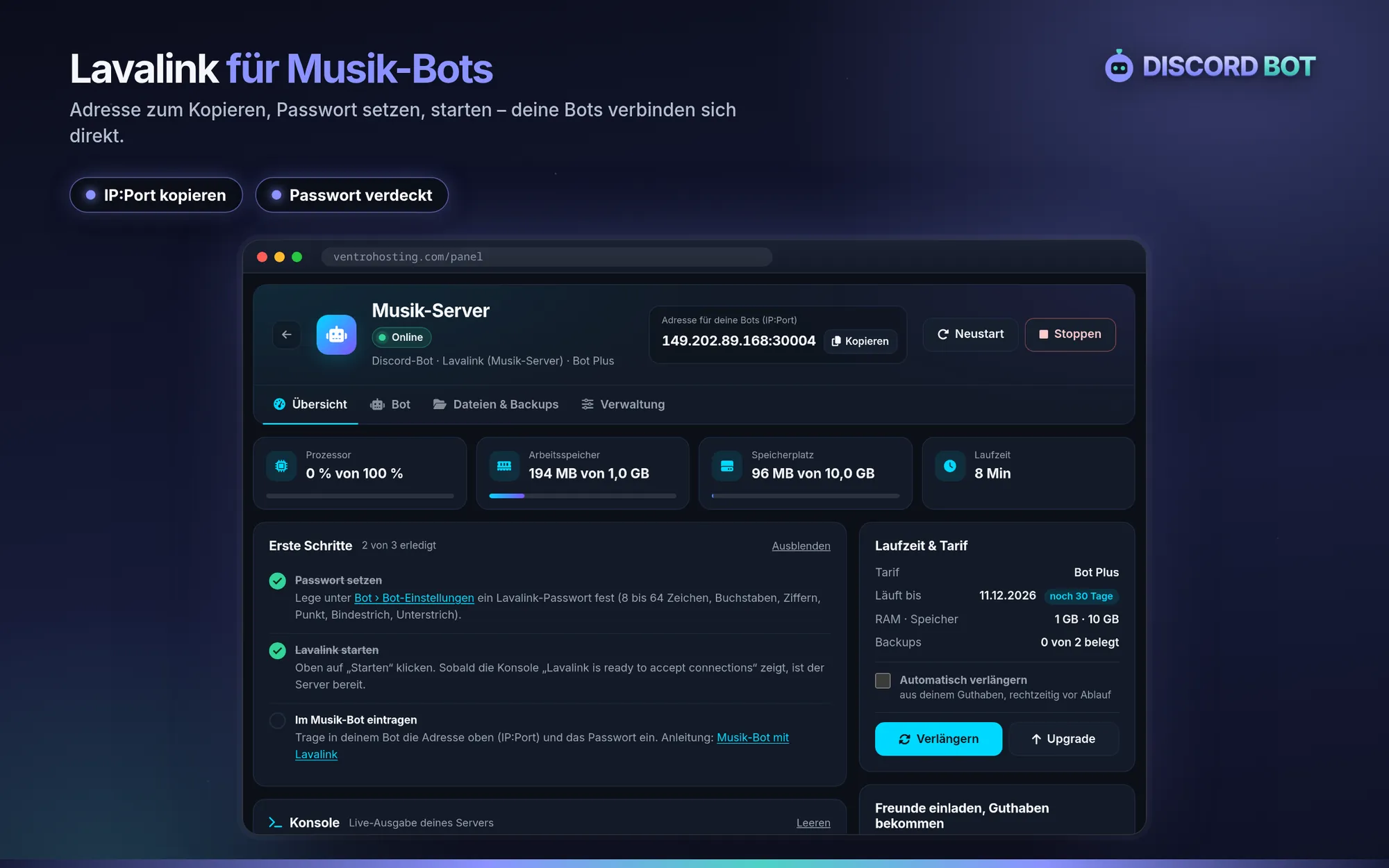
Lavalink ist der verbreitete Audio-Server für Musik-Bots mit discord.js, discord.py, JDA und anderen Bibliotheken. Bei uns wählst du bei der Bestellung oder unter „Verwaltung › Allgemein“ die Software „Lavalink (Musik-Server)“.
In unserem Test lief Lavalink 4.2.2 im Leerlauf mit rund 275 MB Arbeitsspeicher. Für Musik mit mehreren Servern empfehlen wir den Tarif Plus (1 GB).
- Lavalink-Server bestellen (Software „Lavalink (Musik-Server)“).
- Unter „Bot › Bot-Einstellungen“ ein Passwort setzen und starten. Lavalink lädt sich bei der Installation selbst herunter.
- In deinem Musik-Bot Adresse und Port aus dem Kopf der Serverseite sowie das Passwort eintragen.
Deinen fertigen Bot mitbringen
Dein Bot läuft schon auf dem eigenen PC oder bei einem anderen Anbieter? So ziehst du um:
Dateien hochladen
Lade dein Projekt als ZIP im Dateimanager hoch und entpacke es dort, oder übertrage es per SFTP. Den Ordner node_modules oder .venv brauchst du nicht – die Pakete werden beim Start installiert.
Aus Git laden
Trage die Adresse deines Repositorys ein und installiere den Server neu: Er lädt dein Projekt in den leeren Server.
Vom alten Anbieter holen
Im Reiter „Umzug“ trägst du den SFTP- oder FTP-Zugang des alten Servers ein; die Dateien werden direkt übertragen.
Wie viel Arbeitsspeicher braucht ein Discord-Bot?
Die meisten Bots brauchen wenig. Mehr Speicher wird nötig, wenn dein Bot viel im Cache hält oder Audio verarbeitet.
Diese Faktoren bestimmen, wie viel dein Bot braucht:
- Anzahl der Discord-Server und Mitglieder, die dein Bot im Cache hält
- Aktivierte Intents (vor allem Server Members und Presence)
- Audio, Bildbearbeitung oder große Bibliotheken
- Mehrere Prozesse oder Shards in einem Projekt
Die Auslastung siehst du live in der Übersicht und als Verlauf. Wird es knapp, wechselst du jederzeit auf einen größeren Tarif.
- Lege im Discord Developer Portal eine Anwendung mit Bot an und kopiere den Token.
- Bestelle einen Tarif und wähle Node.js, Bun, Python oder Java.
- Trage den Token im Kundencenter unter „Bot › Bot-Einstellungen“ ein und lade deinen Code hoch – oder starte erst mit dem Beispiel-Bot.
- Lade den Bot über einen Einladungslink aus dem Developer Portal auf deinen Discord-Server ein und klicke auf „Starten“.
Verwaltung im Kundencenter
Dieselbe Serverseite wie bei unseren Gameservern: Übersicht, Bot, Dateien & Backups und Verwaltung.
Konsole
Befehle eingeben und Logs mitlesen, direkt in der Übersicht. Starten, Neustart und Stoppen findest du oben auf jedem Reiter.
Dateien & SFTP
Code im Browser bearbeiten, ganze Projekte per SFTP oder als ZIP hochladen und entpacken.
MySQL-Datenbank
Für Levelsysteme, Warnungen oder Einstellungen deines Bots: Datenbank mit einem Klick anlegen, Zugangsdaten stehen unter „Dateien & Backups › Datenbanken“.
Zeitpläne & Backups
Neustarts und Sicherungen automatisch ausführen lassen. Die Anzahl der Backup-Slots hängt vom Tarif ab.
Dein Bot läuft schon woanders? Zieh in wenigen Klicks um.
Im Kundencenter gibt es unter „Verwaltung“ den Reiter „Umzug“: Wir holen die Dateien direkt von deinem alten Anbieter ab, ohne Download und Upload über deine eigene Leitung.
1. Zugangsdaten eintragen
SFTP- oder FTP-Zugang des alten Servers unter „Verwaltung › Umzug“ angeben.
2. Wir holen die Dateien
Code, Konfiguration und Daten deines Bots werden direkt vom alten Server in deinen neuen übertragen und entpackt.
3. Starten, fertig
Bot starten, fertig. Der Fortschritt ist im Kundencenter sichtbar.
Technik, auf die du dich verlassen kannst
Dein Discord-Bot-Server läuft auf leistungsstarker Hardware in einem Rechenzentrum in der EU, mit dauerhaft aktivem Schutz vor Angriffen.
AMD Ryzen
Starke Leistung pro Kern – dein Bot antwortet schnell, auch bei vielen Befehlen gleichzeitig.
NVMe-SSD
Schneller Speicher verkürzt Paket-Installationen, Datenbank-Zugriffe und Backups.
Europäische Union
Rechenzentrum in der EU – mit kurzen Wegen zu den europäischen Servern von Discord.
Anti-DDoS-Schutz
Dauerhaft aktiv im Rechenzentrum, ohne Aufpreis.
Crash Guard: stürzt dein Bot ab, bleibt er nicht in der Schleife hängen
Der Crash Guard ist bei neuen Bots von Anfang an aktiv.
Stoppt Absturzschleifen
Stürzt der Bot mehrfach in kurzer Zeit ab (Standard: 3-mal in 10 Minuten), wird er gestoppt, statt endlos neu zu starten. So fällt ein Fehler in deinem Code sofort auf, statt still Ressourcen zu verbrauchen.
Hinweis und Absturzprotokoll
In der Konsole siehst du sofort, was passiert ist, und unter „Bot › Abstürze & Protokolle“ findest du das Protokoll der letzten Abstürze. Auf Wunsch bekommst du bei einem Absturz eine E-Mail.
Von dir einstellbar
Unter „Bot › Abstürze & Protokolle“ kannst du den Schutz ein- und ausschalten und die Schwellen anpassen.
Gut zu wissen
Token geheim halten
Schreibe den Token nicht in deinen Code oder in ein öffentliches Repository, sondern ins Feld „Discord-Bot-Token“. Dein Code liest ihn aus der Umgebungsvariable DISCORD_TOKEN. Wurde er bekannt, erzeugst du im Developer Portal einen neuen.
Intents freischalten
Liest dein Bot Nachrichteninhalte oder die Mitgliederliste, musst du „Message Content Intent“ bzw. „Server Members Intent“ im Developer Portal unter „Bot“ einschalten. Sonst bricht die Anmeldung mit einer Fehlermeldung ab.
Startdatei prüfen
Startet nichts, zeigt die Konsole, ob die Startdatei fehlt. Den Dateinamen (z. B. index.js, bot.py oder bot.jar) änderst du in den Bot-Einstellungen.
So sieht dein Discord-Bot-Server im Kundencenter aus
Echte Ansichten aus dem Kundencenter: die wichtigsten Funktionen für Discord-Bot.
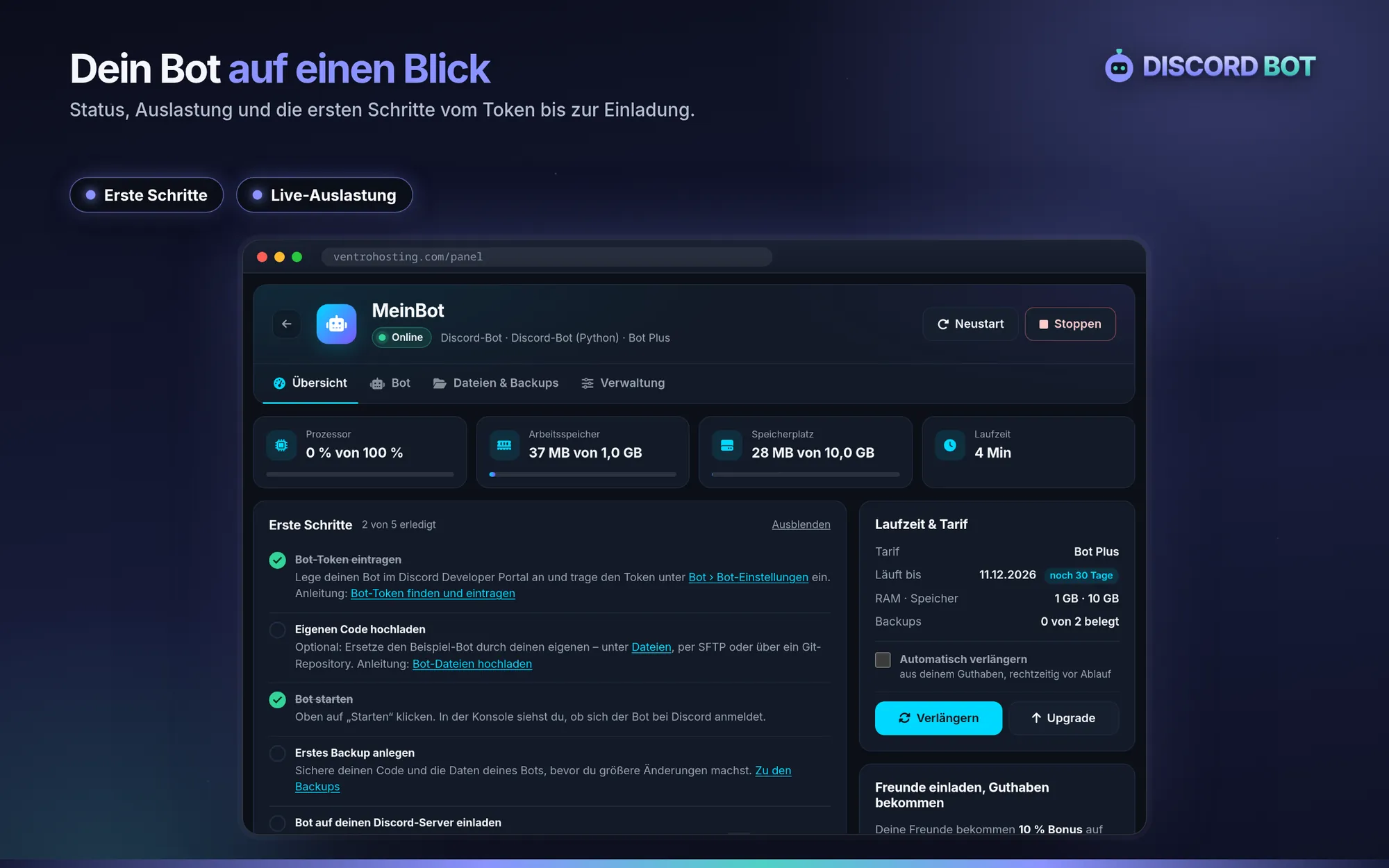
Dein Bot auf einen Blick
Status, Auslastung und die ersten Schritte vom Token bis zur Einladung auf deinen Discord-Server.
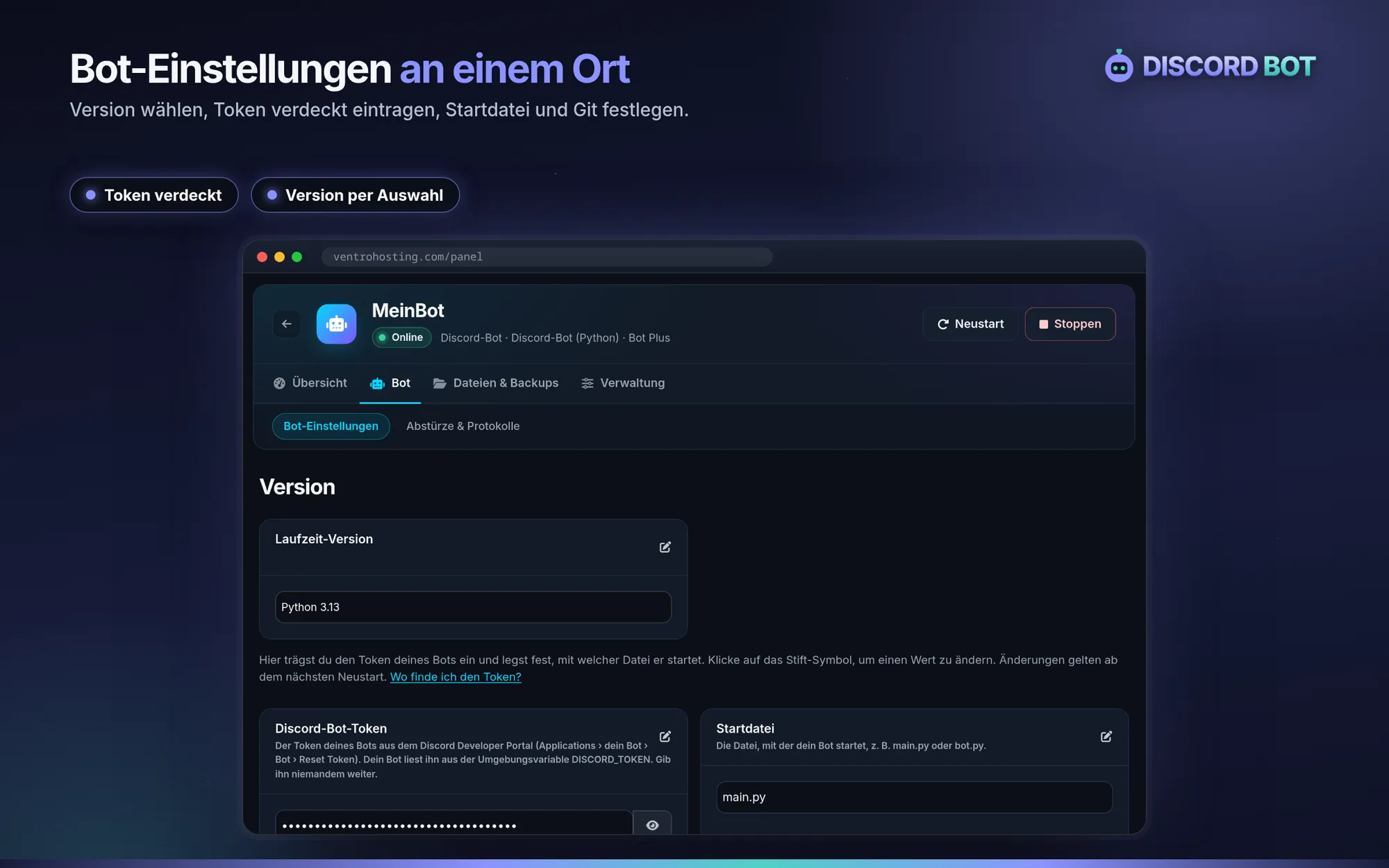
Bot-Einstellungen an einem Ort
Version wählen, Token verdeckt eintragen, Startdatei und Git-Repository festlegen.
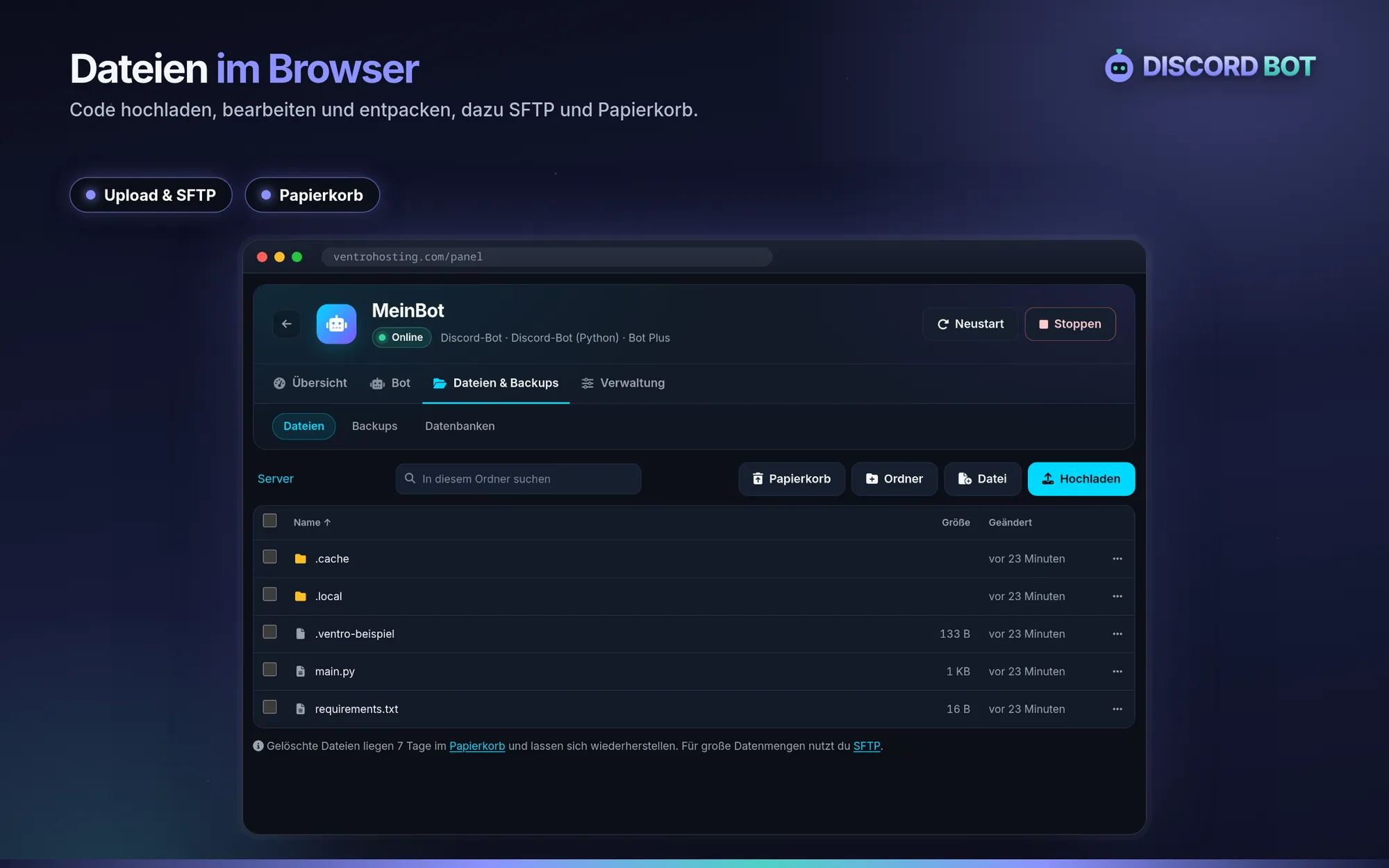
Dateien im Browser
Code hochladen, bearbeiten und entpacken, dazu SFTP und ein Papierkorb für gelöschte Dateien.
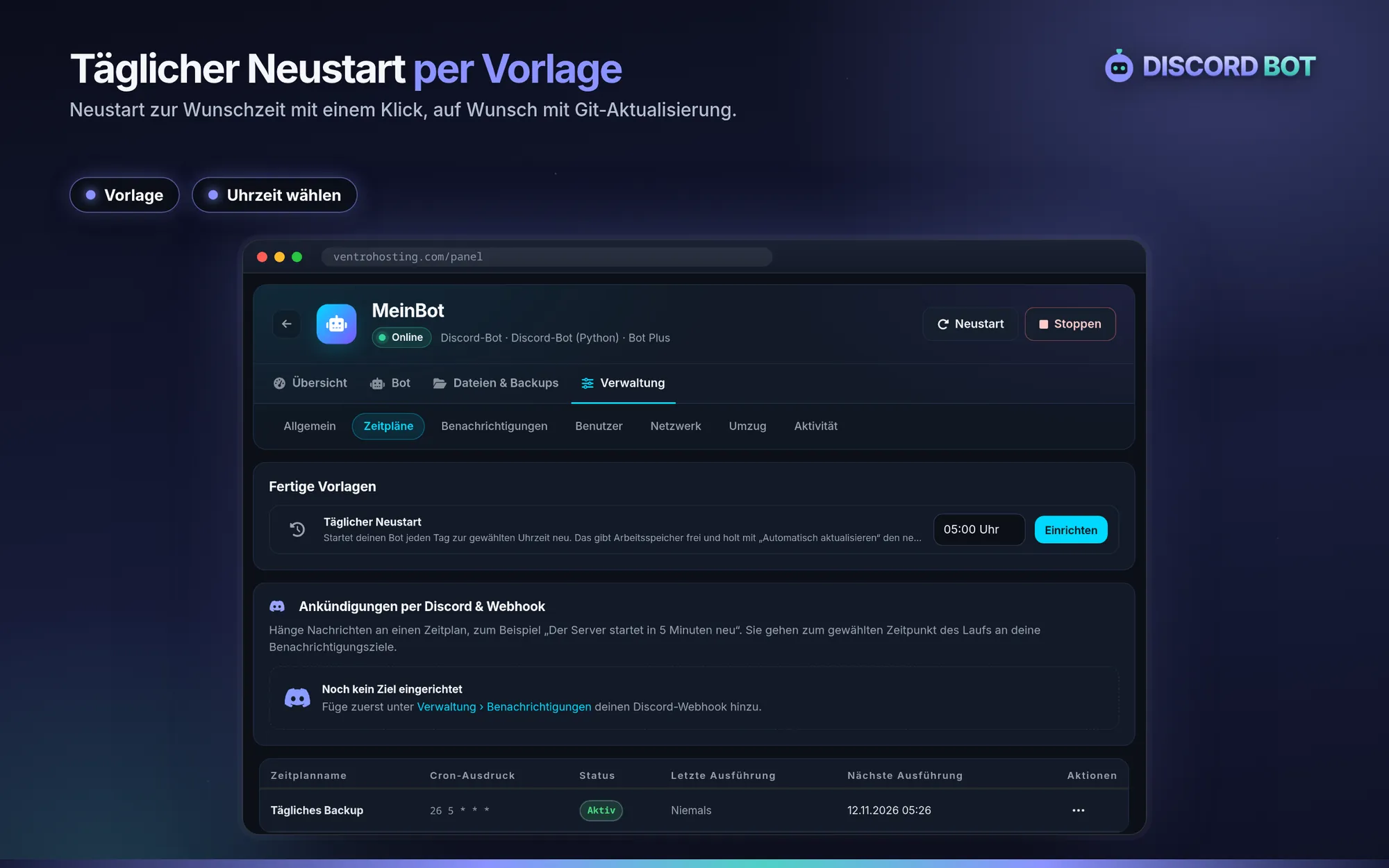
Täglicher Neustart per Vorlage
Neustart zur Wunschzeit mit einem Klick, auf Wunsch mit Aktualisierung aus Git.
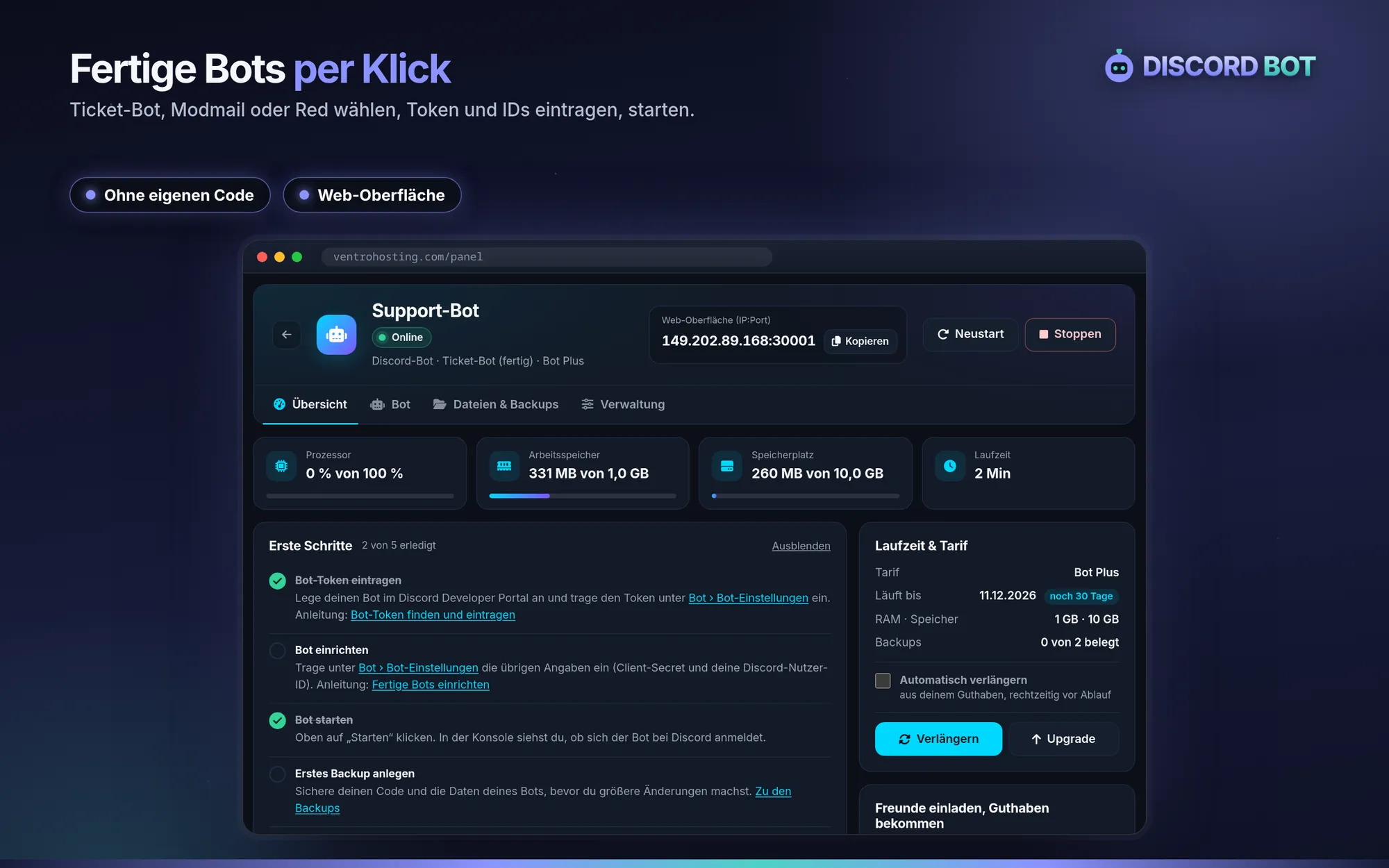
Fertige Bots per Klick
Ticket-Bot, Modmail oder Red als Software wählen; die Web-Oberfläche erreichst du über die Adresse oben.
Lavalink für Musik-Bots
Adresse zum Kopieren, Passwort setzen, starten – deine Musik-Bots verbinden sich direkt.
So holst du mehr aus deinem Discord-Bot-Server
Schritt für Schritt auf Deutsch: Bot anlegen, Token eintragen, Code hochladen und mit Git aktuell halten.
Discord-Bot erstellen und einladen
Discord-Bot erstellen in fünf Schritten: Anwendung im Developer Portal anlegen, Token kopieren, Intents freischalten, einladen und rund um die Uhr hosten.
Discord-Bot-Token finden und sicher eintragen
Wo du den Token deines Discord-Bots findest, wie du ihn im Kundencenter einträgst und aus DISCORD_TOKEN liest, und was tun, wenn er bekannt wurde.
Bot-Dateien hochladen: Dateimanager, ZIP und SFTP
Fertigen Discord-Bot auf den Server bringen: Projekt als ZIP hochladen oder per SFTP übertragen, Startdatei festlegen, Beispiel-Bot ersetzen.
Discord-Bot aus GitHub laden und automatisch aktualisieren
Discord-Bot aus einem Git-Repository hosten: öffentlich oder privat mit Token, Branch wählen und bei jedem Start automatisch den neuesten Stand holen.
Discord-Bot mit Node.js hosten (discord.js)
discord.js-Bot hosten: Node.js-Version wählen, package.json und Startdatei, TypeScript mit tsx, ES-Module und der Token aus process.env.DISCORD_TOKEN.
Discord-Bot mit Python hosten (discord.py)
discord.py-Bot hosten: Python-Version wählen, requirements.txt und Startdatei, py-cord und nextcord, Token aus os.environ["DISCORD_TOKEN"] und typische Fehler.
Discord-Bot mit Java hosten (JDA)
Java-Discord-Bot mit JDA oder Javacord hosten: JAR mit Abhängigkeiten bauen, hochladen, Java-Version wählen, Token aus System.getenv lesen.
Discord-Bot offline? Häufige Fehler und Lösungen
Discord-Bot offline oder reagiert nicht? Ungültiger Token, fehlende Intents oder Pakete, falsche Startdatei, Abstürze: so findest du die Ursache.
Musik-Bot mit Lavalink: eigenen Musik-Server einrichten
Lavalink 4 bei VentroHosting: Musik-Server bestellen, Passwort setzen, Adresse und Port in discord.js, discord.py oder JDA eintragen.
Fertige Bots per Klick: Tickets, Modmail und Red
Ohne eigenen Code: Ticket-Bot, Modmail-Bot und Red-DiscordBot per Klick installieren, Token und IDs eintragen, Intents freischalten und starten.
Discord-Bot kostenlos hosten: Möglichkeiten und Grenzen
Discord-Bot kostenlos hosten: eigener PC, Raspberry Pi oder Gratis-Angebote. Was geht, wo die Grenzen liegen und wann sich ein Server lohnt.
Discord-Bot 24/7 online halten
Discord-Bot rund um die Uhr online halten: warum der eigene PC nicht reicht, was ein Server übernimmt und wie Neustart-Zeitplan und Absturzmeldung helfen.
Was kostet Discord-Bot-Hosting? Preise und Tarifwahl
Was kostet Discord-Bot-Hosting? Tarife ab 512 MB, prepaid ohne Abo, Preis pro 30 Tage. So wählst du den richtigen Arbeitsspeicher für deinen Bot.
Discord-Musikbot hosten: das brauchst du
Discord-Musikbot hosten: Bot und Lavalink-Server, wie viel Arbeitsspeicher du brauchst und wie du beides bei VentroHosting betreibst.
Telegram-Bot erstellen und 24/7 hosten
Telegram-Bot erstellen: Bot und Token über BotFather anlegen, mit Python hochladen und per Long Polling 24/7 online halten. Mit Beispielcode.
Discord-Bot-Hosting vergleichen: Checkliste
Discord-Bot-Hosting vergleichen: diese zehn Punkte entscheiden, ob ein Anbieter zu deinem Bot passt, von Laufzeit über Daten bis Abrechnung.
Häufige Fragen zu Discord-Bot-Hosting
Kann ich meinen Discord-Bot bei VentroHosting hosten?
Ja. Es gibt drei Tarife (Starter 512 MB, Plus 1 GB, Pro 2 GB) für Bots in Node.js, Bun, Python oder Java. Du bestellst mit Prepaid-Guthaben und verwaltest den Bot im Kundencenter im Browser.
Tarife ansehen →Was kostet Discord-Bot-Hosting bei VentroHosting?
Die Tarife starten bei 1,99 € für 30 Tage: Bot Starter 1,99 € (512 MB Arbeitsspeicher), Bot Plus 2,99 € (1 GB Arbeitsspeicher), Bot Pro 4,99 € (2 GB Arbeitsspeicher). Bei 3, 6 oder 12 Monaten Laufzeit gibt es einen Rabatt; maßgeblich sind die Preise im Bestellsystem.
Tarife ansehen →Welche Programmiersprachen werden unterstützt?
Node.js (22, 24, 25, 26; TypeScript über tsx), Python (3.11 bis 3.14) und Java (17, 21, 25). Damit laufen Bots mit discord.js, discord.py, py-cord, nextcord, JDA, Javacord und vielen weiteren Bibliotheken. Die Version wählst du in den Bot-Einstellungen.
Node.js-Bot hosten →Python-Bot hosten →Ist mein Bot wirklich rund um die Uhr online?
Ja, solange die Laufzeit deines Tarifs läuft. Der Bot läuft auf unserem Server im Rechenzentrum, unabhängig von deinem PC. Stürzt er ab, startet er neu; der Crash Guard stoppt ihn, wenn er mehrfach kurz hintereinander abstürzt, und benachrichtigt dich auf Wunsch.
Brauche ich Programmierkenntnisse?
Für eigene Funktionen ja – oder du nutzt einen fertigen Open-Source-Bot und lädst ihn per Git. Zum Ausprobieren liegt bei Node.js und Python ein Beispiel-Bot bereit, der nach dem Eintragen des Tokens auf /ping antwortet.
Discord-Bot erstellen →Wo trage ich den Token meines Bots ein?
Im Kundencenter unter „Bot › Bot-Einstellungen“ im Feld „Discord-Bot-Token“. Dein Code liest ihn aus der Umgebungsvariable DISCORD_TOKEN, so steht er nicht in deinen Dateien.
Bot-Token finden und eintragen →Kann ich mein Git-Repository verbinden?
Ja. Trage die Adresse (https://…) in den Bot-Einstellungen ein, bei privaten Repositorys zusätzlich Benutzername und Zugangstoken. Bei einer Neuinstallation lädt der Server das Repository in den leeren Server; mit „Automatisch aktualisieren“ holt der Bot bei jedem Start den neuesten Stand.
Bot aus GitHub laden →Gibt es fertige Bots ohne eigenen Code?
Ja. Als Software wählst du Ticket-Bot (Discord Tickets), Modmail-Bot oder Red-DiscordBot. Die Installation lädt das Original-Projekt und richtet es ein; du trägst Token und die nötigen IDs in den Bot-Einstellungen ein.
Fertige Bots einrichten →Kann ich einen Musik-Bot betreiben?
Ja. Für Musik-Bots gibt es Lavalink als eigene Software: Du bestellst einen zweiten Tarif mit „Lavalink (Musik-Server)“ und trägst Adresse, Port und Passwort in deinem Bot ein. YouTube ist in Lavalink standardmäßig aus; welche Quellen du nutzt, verantwortest du nach deren Nutzungsbedingungen.
Musik-Bot mit Lavalink →Gibt es eine Datenbank?
Ja, jeder Tarif enthält mindestens eine MySQL-Datenbank (Pro: zwei). Du legst sie im Kundencenter unter „Dateien & Backups › Datenbanken“ an und siehst dort die Zugangsdaten.
Kann ich auch Telegram-Bots oder andere Programme hosten?
Ja. Die Laufzeiten Node.js, Bun, Python und Java sind nicht auf Discord beschränkt: Es läuft jedes Programm, das dauerhaft läuft und sich selbst mit seinem Dienst verbindet. Getestet haben wir einen Telegram-Bot mit python-telegram-bot (Long Polling) und einen kleinen Webserver mit Node.js. Das Feld „Discord-Bot-Token“ lässt du dann leer oder nutzt es für den Token deines Bots.
Telegram-Bot hosten →Ist mein Programm über einen Port von außen erreichbar?
Ja. Jeder Server hat einen eigenen Port, den du im Kopf der Serverseite siehst und den dein Programm aus der Umgebungsvariable SERVER_PORT liest. Lauscht es dort, ist es über Adresse und Port erreichbar, zum Beispiel für ein Dashboard oder eine kleine API. Eine eigene Domain und ein HTTPS-Zertifikat sind nicht enthalten.
Kann ich meine Daten jederzeit mitnehmen?
Ja. Du lädst einzelne Dateien im Dateimanager oder per SFTP herunter und jedes Backup als Archiv (.tar.gz) unter „Dateien & Backups › Backups“. Das Archiv enthält deinen Code und alle Dateien, die dein Bot angelegt hat.
Ist VentroHosting ein offizieller Partner von Discord?
Nein. VentroHosting ist ein unabhängiger Anbieter und nicht mit Discord Inc. verbunden. Discord ist eine Marke von Discord Inc. Für deinen Bot gelten die Nutzungsbedingungen und Entwicklerrichtlinien von Discord.
Dein Bot wartet auf sein Zuhause.
Wähle einen Tarif und bezahle direkt per Karte, PayPal & Co.
Tarif-Berater · Systemstatus · Verbindung zu unserem Server testen