
Hytale Server mieten – eure eigene Welt in Orbis
Wähle einen Tarif, verbinde den Server mit einem Klick mit deinem Hytale-Konto und spielt los. Mods, Einstellungen und Backups verwaltest du im Game-Panel im Browser.
Dein Server steht sofort nach der Bestellung bereit.
203.0.113.10BeispieladresseEin eigener Server für eure Hytale-Welt
Ein Hytale-Server läuft für sich im Rechenzentrum, auch wenn niemand online ist. Ihr verbindet euch per Adresse und spielt in einer gemeinsamen Welt, mit euren Regeln und euren Mods.
Hytale-Server laufen mit einem Hytale-Konto. Bei VentroHosting verbindest du den Server im Panel mit einem Klick: Die Hytale-Anmeldung öffnet sich mit eingetragenem Code, du bestätigst, der Server startet weiter. Danach erneuert er die Anmeldung selbst.
Deine drei Hytale-Tarife
Alle Preise sind Endpreise pro 30 Tage. Du lädst Guthaben auf, bestellst im Kundenbereich, und der Server läuft nach der Laufzeit von selbst aus.

Hytale Starter
Für Freunde und kleine Gruppen auf einer Hytale-Welt.
- 4 GB Arbeitsspeicher
- 20 GB NVMe-Speicher
- 3 Backup-Slots
- 2 Datenbanken
- Mods im Ordner „mods“
- Eigene Subdomain inklusive

Hytale Plus
Für mehr Spieler, größere Welten und erste Mods.
- 6 GB Arbeitsspeicher
- 40 GB NVMe-Speicher
- 4 Backup-Slots
- 2 Datenbanken
- Mods im Ordner „mods“
- Eigene Subdomain inklusive

Hytale Pro
Für Communities, viele Mods und große Sichtweite.
- 8 GB Arbeitsspeicher
- 50 GB NVMe-Speicher
- 5 Backup-Slots
- 3 Datenbanken
- Mods im Ordner „mods“
- Eigene Subdomain inklusive
Wähle deinen Arbeitsspeicher.
Speicherplatz, Backups und Datenbanken wachsen mit dem Arbeitsspeicher. Du bezahlst nur, was du brauchst.
- 20 GB NVMe-Speicher
- 3 Backup-Slots
- Tägliches automatisches Backup
- 2 Datenbanken
- Eigene Subdomain inklusive
- Mods im Ordner „mods“
Zahlungsarten
So bezahlst du bei VentroHosting
Du lädst dein Guthaben auf und bezahlst damit deine Server. Ohne Abo: Du entscheidest, wann du auflädst.
- Visa
- Mastercard
- American Express
- PayPal
- Apple Pay
- Google Pay
- Link
Die Zahlung läuft über Stripe. Deine Karten- und Kontodaten gibst du nur dort ein, sie erreichen uns nicht. Apple Pay und Google Pay erscheinen auf passenden Geräten und Browsern.
Welcher Hytale-Server passt zu mir?
Der Hersteller nennt mindestens 4 GB Arbeitsspeicher. Den größten Einfluss hat die Sichtweite: Je mehr Welt geladen ist und je weiter Spieler verteilt erkunden, desto mehr Speicher braucht der Server. Die Hinweise sind Richtwerte, keine Zusage.
Freunde und kleine Gruppen
Eine Welt mit wenigen Spielern und normaler Sichtweite. Der Starter mit 4 GB entspricht der Empfehlung des Herstellers.
Tarif StarterMehr Spieler, größere Welt
Mehr gleichzeitige Spieler, die verteilt erkunden, und erste Mods. Plus gibt mit 6 GB Reserve.
Tarif PlusCommunities und viele Mods
Viele Mods, hohe Sichtweite und viele Spieler. Pro oder eine eigene Größe über den RAM-Regler.
Tarif Pro oder ReglerWas auf einem Hytale-Server läuft
Hytale-Server
Der offizielle Server des Herstellers. Er lädt Server und Spieldaten beim Start herunter und hält sie auf Wunsch automatisch aktuell.
In allen Tarifen
Hytale-Konto verbinden
Über der Konsole und im Reiter „Hytale-Konto“: ein Button, Anmeldung bei Hytale bestätigen, fertig. Ohne Konsole und ohne Code abtippen.
Im Panel
Mods
Mods (.zip oder .jar) legst du in den Ordner „Server/mods“. Der Hersteller nennt CurseForge als Quelle.
In allen Tarifen
Mods Server mieten →Mods und Einstellungen für Hytale
Mods und Plugins legst du im Dateimanager oder per SFTP ab. Die Spielvorlage bringt die wichtigsten Einstellungen schon mit.
Mods
Mods als .zip oder .jar in den Ordner „Server/mods“ hochladen, über den Dateimanager oder per SFTP. Mit „Defekte Mods überspringen“ startet der Server auch, wenn ein Mod nicht lädt.
Server-Einstellungen
Name, Begrüßungstext, Passwort, Spielerzahl und Sichtweite in der Server/config.json, Updates und Sicherungen im Reiter „Start“.
Sicherungen
Das Spiel sichert die Welt selbst in regelmäßigen Abständen, dazu kommen die Backups im Panel und ein tägliches automatisches Backup.
Automatische Updates
Beim Start prüft der Server, ob es eine neue Version gibt, und sichert vorher die bisherige.
Ob ein Mod zu deiner Serverversion passt, entscheidet der Autor. Sichere vor neuen Mods die Welt.
Erweiterungen im Game-Panel
Zusätzliche Seiten und Werkzeuge, die im Panel für Hytale zur Verfügung stehen.
Hytale-Konto
Eigener Reiter „Hytale-Konto“: Verbindungsstatus, neu verbinden oder trennen. Solange der Server nicht verbunden ist, steht der Button direkt über der Konsole.
Konsole, Dateien und Einstellungen
Konsole mit Live-Ausgabe, Dateimanager mit SFTP für Mods und config.json, Startvariablen im Reiter „Start“.
Alles Wichtige im Panel einstellbar
Diese Werte stellst du im Reiter „Start“ des Game-Panels ein. Weitere Einstellungen bearbeitest du in den Konfigurationsdateien im Dateimanager.
Servername, Begrüßungstext, Passwort, Spielerzahl und Sichtweite stehen in der Datei Server/config.json, die du im Dateimanager bearbeitest.
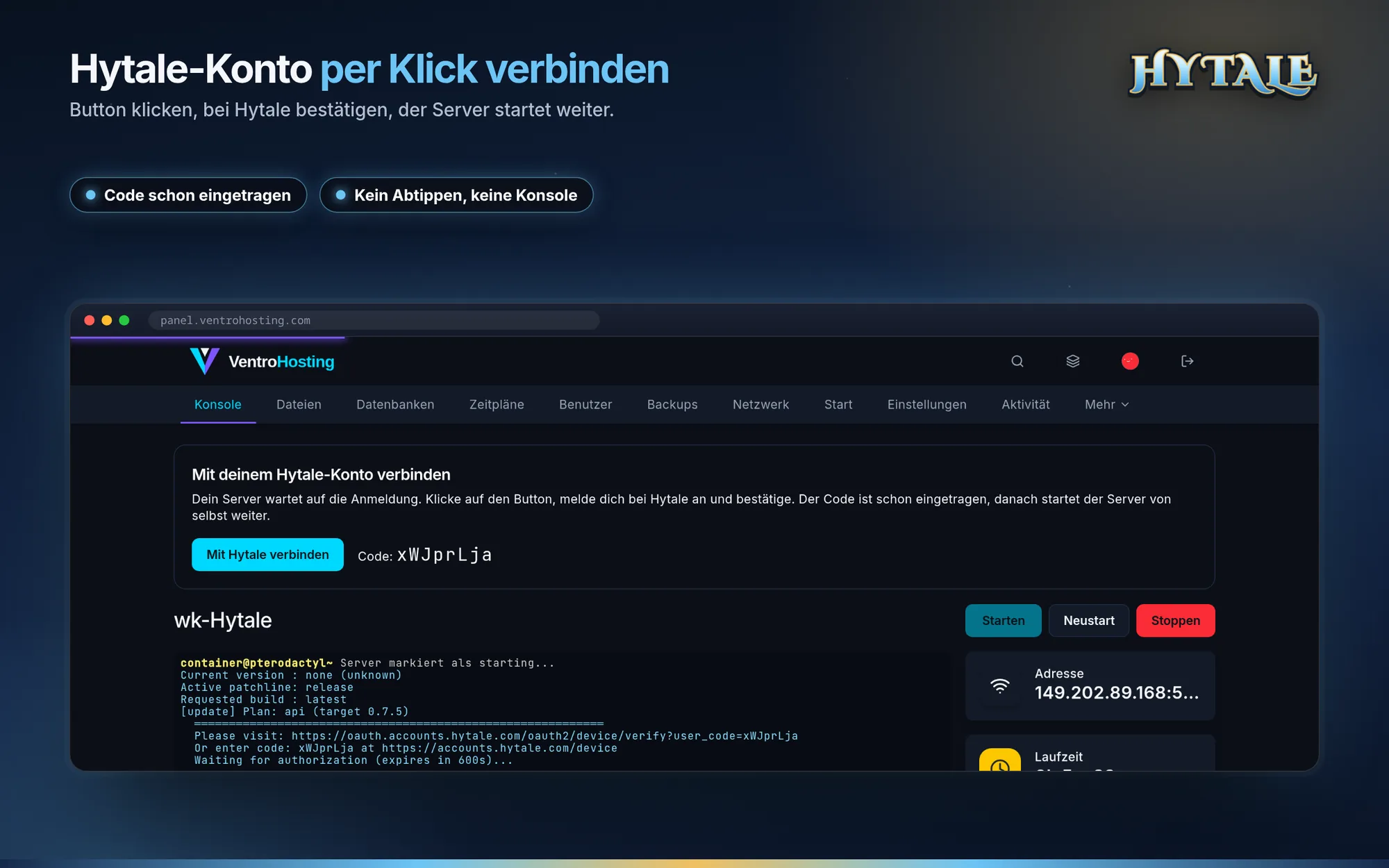
Hytale-Server laufen mit einem Hytale-Konto, auch für den Download der Serverdateien. Bei uns erledigt das ein Button im Panel, ohne Code aus der Konsole abzutippen.
- Server bestellen und im Game-Panel öffnen. Über der Konsole steht „Mit deinem Hytale-Konto verbinden“.
- Auf „Mit Hytale verbinden“ klicken: Die Anmeldung bei Hytale öffnet sich mit eingetragenem Code. Anmelden und bestätigen.
- Fertig. Der Server lädt die Spieldaten und startet. Die Anmeldung erneuert er selbst, solange er regelmäßig läuft.
Deine Hytale-Welt mitbringen
Die Welten liegen im Ordner „Server/universe/worlds“. So bringst du deine Welt auf den Server:
Welt hochladen
Stoppe den Server und lade den Weltordner im Dateimanager oder per SFTP nach „Server/universe/worlds“ hoch.
Vom alten Anbieter holen
Im Reiter „Umzug“ trägst du den SFTP- oder FTP-Zugang des alten Servers ein; die Dateien werden direkt übertragen.
Vorher sichern
Lege ein Backup an, bevor du eine Welt austauschst. Wiederherstellen kannst du im Reiter „Backups“.
Sichtweite und Leistung
Den größten Einfluss auf den Arbeitsspeicher hat bei Hytale die Sichtweite: Je mehr Welt um jeden Spieler geladen ist, desto mehr Speicher braucht der Server. Der Hersteller empfiehlt höchstens 12 Chunks (384 Blöcke).
Diese Faktoren bestimmen, wie viel dein Server braucht:
- Sichtweite (MaxViewRadius in der Server/config.json)
- Anzahl der Spieler und wie weit sie verteilt erkunden
- Anzahl und Umfang der Mods
- Spieler- und Kreaturen-Dichte, die vor allem den Prozessor fordert
Beobachte die Auslastung live in der Konsole. Ein Wechsel auf einen größeren Tarif ist jederzeit möglich.
- Adresse: die Subdomain, die du im Reiter „Start“ einträgst, zum Beispiel meinewelt.ventrohosting.com.
- Port: den Port zeigt dir das Panel im Reiter „Netzwerk“. Hytale nutzt das Protokoll QUIC über UDP.
- Im Mehrspieler-Menü des Spiels den Server mit Adresse und Port hinzufügen und beitreten.
Verwaltung im Game-Panel
Dasselbe Game-Panel für alle Spiele.
Konsole
Befehle eingeben, Logs mitlesen, Server starten, stoppen und neu starten.
Dateien & SFTP
Konfiguration im Browser bearbeiten, Welten und Mods per SFTP übertragen.
Eigene Subdomain
Zu jedem Gameserver gehört eine Subdomain von ventrohosting.com, zum Beispiel meinserver.ventrohosting.com. Den Namen wählst du im Reiter „Start“.
Zeitpläne & Backups
Neustarts und Sicherungen automatisch ausführen lassen. Die Anzahl der Backup-Slots hängt vom Tarif ab.
Du hast schon einen Hytale-Server? Zieh in wenigen Klicks um.
Im Game-Panel gibt es den Reiter „Umzug“: Wir holen die Dateien direkt von deinem alten Anbieter ab, ohne Download und Upload über deine eigene Leitung.
1. Zugangsdaten eintragen
SFTP- oder FTP-Zugang des alten Servers im Reiter „Umzug“ angeben.
2. Wir holen die Dateien
Welt, Konfiguration und Spielstände werden direkt vom alten Server in deinen neuen Server übertragen und entpackt.
3. Starten und weiterspielen
Server starten, fertig. Der Fortschritt ist im Panel sichtbar.
Technik, auf die du dich verlassen kannst
Dein Hytale-Server läuft auf leistungsstarker Hardware in einem Rechenzentrum in der EU, mit dauerhaft aktivem Schutz vor Angriffen.
AMD Ryzen & Intel Xeon
Starke Leistung pro Kern – entscheidend für flüssige Spielabläufe, auch mit Mods.
NVMe-SSD
Schneller Speicher verkürzt Ladezeiten von Welten, Karten und Backups.
Europäische Union
Rechenzentrum in der EU – kurze Wege für Spieler in Deutschland.
Anti-DDoS-Schutz
Dauerhaft aktiv im Rechenzentrum, ohne Aufpreis.
Anti-DDoS-Schutz für deinen Hytale-Server
Dein Server ist von Anfang an geschützt, ohne Zusatzbuchung und ohne Einstellungen.
Was ist ein DDoS-Angriff?
Bei einem DDoS-Angriff schicken viele fremde Rechner gleichzeitig riesige Mengen an Datenverkehr an deinen Server. Er kommt dann nicht mehr hinterher, Spieler werden getrennt oder können nicht mehr beitreten. Spieleserver sind dafür ein beliebtes Ziel.
Anti-DDoS am Netzwerkrand
Massenhafter Angriffsverkehr wird gefiltert, bevor er deinen Server erreicht. Das senkt das Risiko, dass ein Angriff deinen Server lahmlegt; ganz ausschließen lässt es sich nicht.
Ohne Einfluss auf normale Spieler
Normale Verbindungen laufen wie gewohnt weiter. Du musst nichts konfigurieren und es entstehen keine Extrakosten.
Crash Guard: stürzt dein Server ab, bleibt er nicht in der Schleife hängen
Der Crash Guard ist bei neuen Servern von Anfang an aktiv und funktioniert bei jedem Spiel.
Stoppt Absturzschleifen
Stürzt der Server mehrfach in kurzer Zeit ab (Standard: 3-mal in 10 Minuten), wird er gestoppt, statt endlos neu zu starten. Das schont Welt und Speicherstände.
Hinweis und Absturzprotokoll
In der Konsole siehst du sofort, was passiert ist, und im Reiter „Crash Guard“ findest du das Protokoll der letzten Abstürze.
Von dir einstellbar
Im Reiter „Crash Guard“ kannst du den Schutz ein- und ausschalten und die Schwellen anpassen.
Gut zu wissen
Konto verbinden
Ohne Verbindung mit einem Hytale-Konto lädt der Server nichts herunter und startet nicht. Der Button steht über der Konsole.
Länger aus? Neu verbinden
Die Anmeldung erneuert sich, solange der Server regelmäßig läuft. War er länger als 30 Tage aus, verbindest du ihn mit einem Klick neu.
Sichtweite im Blick
Die Sichtweite bestimmt den Speicherbedarf am stärksten. Der Hersteller empfiehlt höchstens 12 Chunks.
So sieht dein Hytale-Server im Panel aus
Echte Ansichten aus dem Game-Panel: die wichtigsten Funktionen für Hytale.
Hytale-Konto per Klick verbinden
Die Karte über der Konsole: Button klicken, bei Hytale bestätigen, der Server startet weiter.
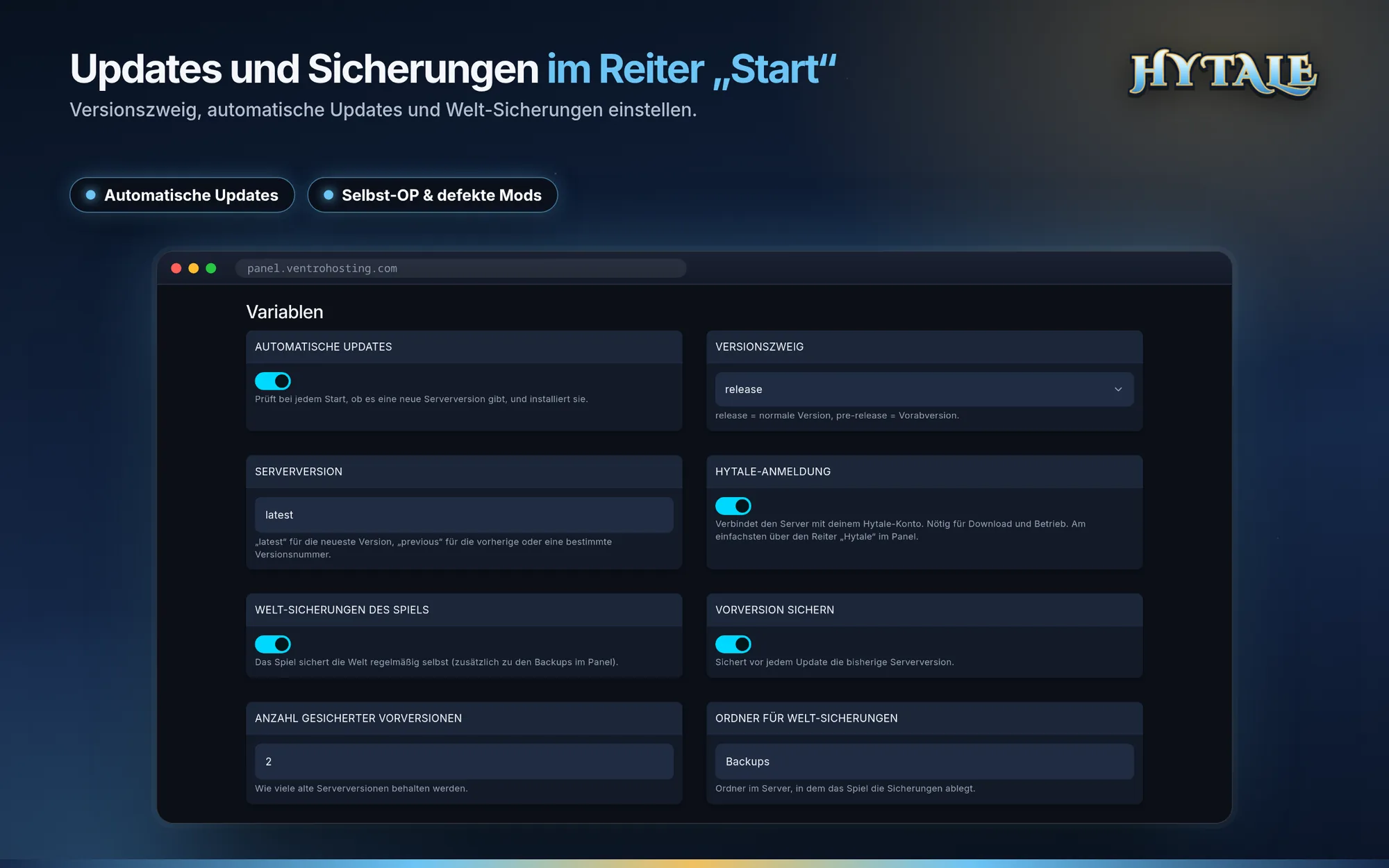
Updates und Sicherungen
Versionszweig, automatische Updates, Welt-Sicherungen und weitere Optionen im Reiter „Start“.
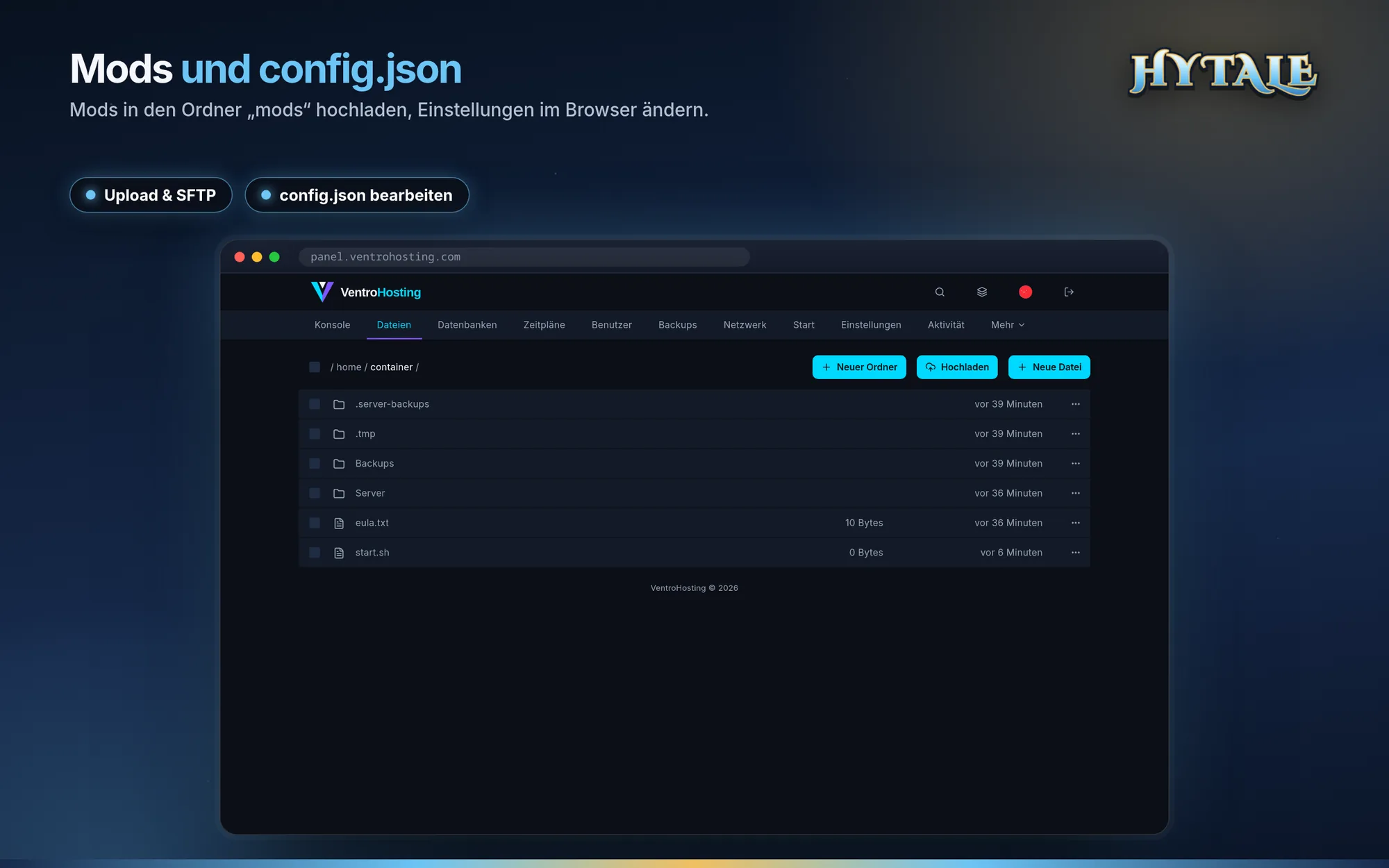
Mods und config.json
Mods in den Ordner „Server/mods“ hochladen und Einstellungen im Browser ändern.
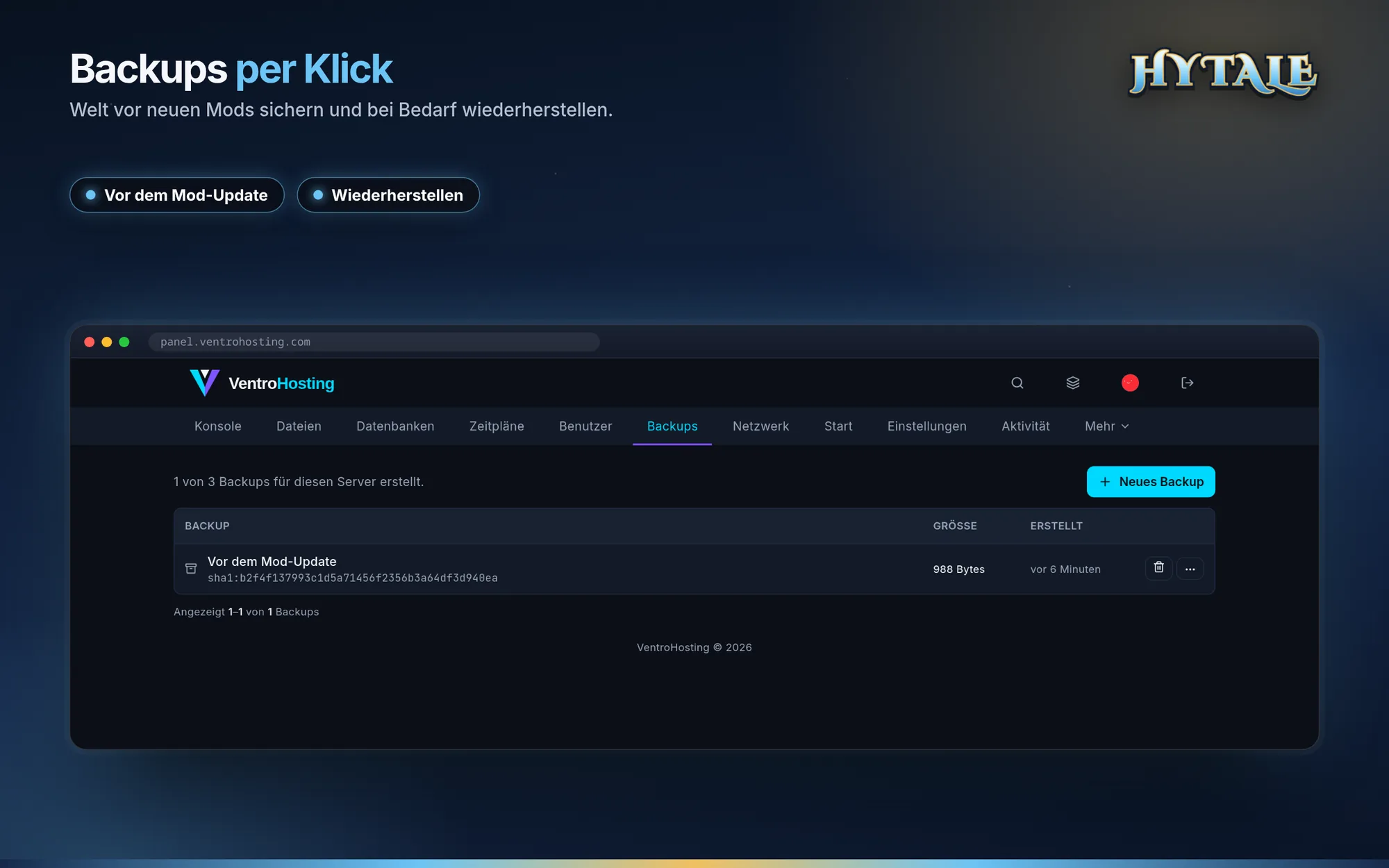
Backups per Klick
Welt vor neuen Mods sichern und bei Bedarf wiederherstellen.
So holst du mehr aus deinem Hytale-Server
Schritt für Schritt auf Deutsch: einrichten, Mods und Plugins installieren, sichern und verwalten.
Hytale Server erstellen: Schritt für Schritt
So startest du deinen Hytale Server bei VentroHosting: Tarif wählen, mit dem Hytale-Konto verbinden, Einstellungen prüfen und mit Freunden beitreten.
Hytale-Konto mit dem Server verbinden
Der Hytale Server braucht eine Anmeldung mit deinem Hytale-Konto. So verbindest du das Konto im Game-Panel und was nach längerer Pause zu tun ist.
Hytale Mods auf dem Server installieren
Mods für deinen Hytale Server hochladen: Dateien in den Ordner mods legen, defekte Mods überspringen lassen und Probleme nach dem Start finden.
Hytale Servereinstellungen erklärt
Servername, Passwort, Spielerzahl und Sichtweite: die wichtigsten Einstellungen deines Hytale Servers in config.json und im Reiter Start erklärt.
Hytale mit Freunden spielen
Hytale Multiplayer auf dem eigenen Server: Adresse und Port weitergeben, Passwort setzen und Mitspieler beitreten lassen, auch wenn du offline bist.
Hytale Server mit Mods mieten
Hytale Server mit Mods mieten: Mods als .zip oder .jar hochladen, defekte Mods überspringen, Stände sichern. Game-Panel, Backups und Subdomain inklusive.
Häufige Fragen zu Hytale
Kann ich einen Hytale-Server bei VentroHosting mieten?
Ja. Es gibt drei Tarife (Starter 4 GB, Plus 6 GB, Pro 8 GB) und einen RAM-Regler für eine eigene Größe. Du bestellst im Kundenbereich mit Prepaid-Guthaben und verwaltest den Server im Game-Panel.
Tarife ansehen →Was kostet es, einen Hytale-Server zu mieten?
Die Tarife starten bei 6,99 € für 30 Tage: Hytale Starter 6,99 € (4 GB Arbeitsspeicher), Hytale Plus 9,99 € (6 GB Arbeitsspeicher), Hytale Pro 12,99 € (8 GB Arbeitsspeicher). Dazu kommt der RAM-Regler für eine eigene Größe. Bei 3, 6 oder 12 Monaten Laufzeit gibt es einen Rabatt; maßgeblich sind die Preise im Bestellsystem.
Tarife ansehen →Brauche ich ein Hytale-Konto für den Server?
Ja. Hytale-Server laufen mit einem Hytale-Konto. Du verbindest deinen Server im Panel mit einem Klick: Die Hytale-Anmeldung öffnet sich mit eingetragenem Code, du bestätigst, und der Server startet weiter. Danach erneuert er die Anmeldung selbst, solange er regelmäßig läuft.
Hytale-Konto verbinden →Kann ich Mods auf meinem Hytale-Server nutzen?
Ja. Lade Mods als .zip oder .jar in den Ordner „Server/mods“, über den Dateimanager oder per SFTP. Der Hersteller nennt CurseForge als Quelle.
Mods installieren →Wie viel RAM braucht ein Hytale-Server?
Der Hersteller nennt mindestens 4 GB. Am stärksten wirkt die Sichtweite: Je mehr Welt geladen ist, desto mehr Speicher braucht der Server. Mehr Spieler und Mods brauchen mehr Reserve.
Auswahlhilfe →Wie treten meine Freunde bei?
Im Spiel fügen sie deinen Server mit der Subdomain (zum Beispiel meinewelt.ventrohosting.com) und dem Port aus dem Reiter „Netzwerk“ hinzu.
Mit Freunden spielen →Wird der Server automatisch aktualisiert?
Ja, wenn „Automatische Updates“ im Reiter „Start“ an ist. Der Server prüft beim Start, ob es eine neue Version gibt, und sichert vorher die bisherige.
Wie verwalte ich meinen Hytale-Server?
Im Game-Panel im Browser: Konsole, Dateimanager mit SFTP, Backups, Zeitpläne, Benutzer und der Reiter „Hytale-Konto“. Einen Shell- oder Root-Zugang gibt es nicht.
Das Game-Panel im Überblick →Kann ich eine eigene Subdomain für meinen Hytale-Server bekommen?
Ja, bei jedem Gameserver ist eine Subdomain von ventrohosting.com dabei. Du wählst den Namen im Reiter „Start“, zum Beispiel meinserver.ventrohosting.com, und gibst beim Verbinden zusätzlich den Port an.
Dein Hytale-Server wartet.
Wähle einen Tarif und lade Guthaben auf.
Tarif-Berater · Systemstatus · Verbindung zu unserem Server testen