Inhalt
Whitelist im Kundencenter
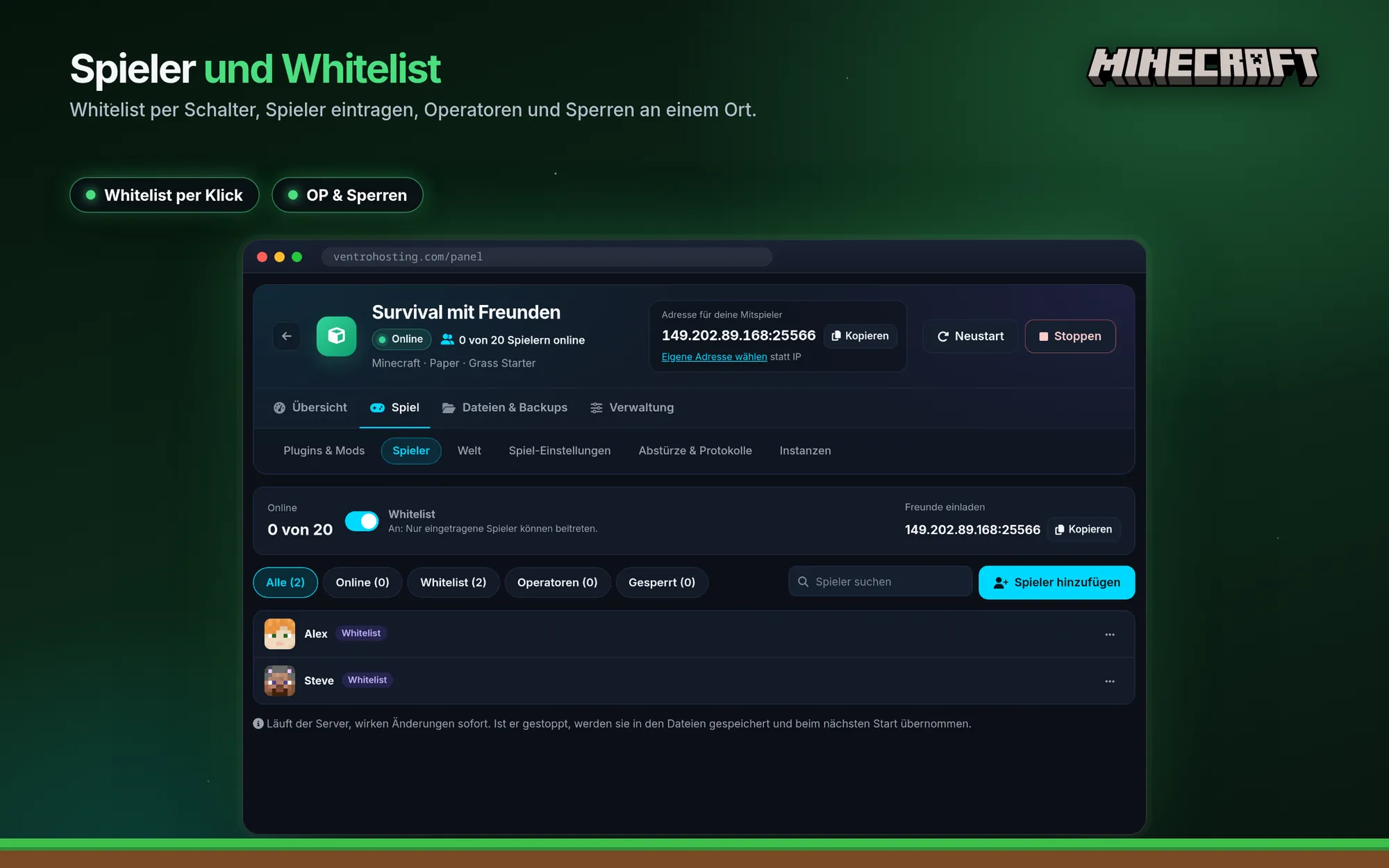
Du musst keine Befehle tippen: Im Kundencenter findest du unter Spiel › Spieler die Whitelist, die Operatoren und die Sperren. Dort schaltest du die Liste ein, trägst Spieler ein und entfernst sie wieder. Alles, was du dort ändern kannst, geht auch über die Konsole.
Whitelist per Befehl
whitelist onschaltet die Liste ein.whitelist add Spielernamefügt einen Spieler hinzu,whitelist remove Spielernameentfernt ihn.whitelist listzeigt alle Einträge.- Alternativ setzt du in der
server.propertieswhite-list=trueund startest neu.
Wie die Whitelist gespeichert wird
Die Liste liegt in der Datei whitelist.json im Hauptordner des Servers. Jeder Eintrag besteht aus dem Spielernamen und der UUID, die Mojang dem Konto zugewiesen hat. Mit whitelist reload liest der Server die Datei neu ein, wenn du sie von Hand geändert hast. Viele Namen auf einmal trägst du am schnellsten mit dem Whitelist-Generator ein.
Nicht eingetragene Spieler hinauswerfen
Schaltest du die Whitelist erst ein, wenn schon Leute online sind, dürfen diese zunächst bleiben. Mit enforce-whitelist=true in der server.properties wirft der Server alle, die nicht auf der Liste stehen, beim Neuladen der Liste hinaus. Ohne diese Einstellung gilt die Liste nur für neue Verbindungen.
Operatoren vergeben
Mit op Spielername erhält ein Spieler Verwaltungsrechte, mit deop nimmst du sie zurück. Vergib sie nur an Personen, denen du vertraust, denn Operatoren können Welten verändern und Spieler sperren.
Operator-Stufen
Operatoren haben eine Stufe von 1 bis 4, die in der Datei ops.json steht. Neue Operatoren bekommen die Stufe aus op-permission-level in der server.properties, standardmäßig 4. Für Helfer reicht meist eine niedrigere Stufe.
- Stufe 1: umgeht den Spawn-Schutz.
- Stufe 2: erlaubt Befehle wie
gamemodeundgive. - Stufe 3: zusätzlich die Spielerverwaltung (
kick,ban,op). - Stufe 4: alle Befehle bis zum Stoppen des Servers.
Spieler sperren
Mit ban Spielername sperrst du Spieler, mit pardon hebst du die Sperre auf. Für IP-Sperren gibt es ban-ip.
Wenn ein Spieler nicht auf den Server kommt
Steht in der Fehlermeldung „You are not whitelisted on this server!“, ist der Name nicht auf der Liste: Prüfe die Schreibweise und ob der Spieler wirklich mit dem Java-Konto beitritt, dessen Name du eingetragen hast. Hat ein Spieler seinen Namen geändert, trägst du den neuen Namen ein.
Läuft dein Server mit online-mode=false, erzeugt er andere UUIDs aus den Namen. Dann passen UUIDs aus dem Generator nicht, und du trägst die Spieler direkt auf dem Server ein.
Häufige Fragen
Muss ich für die Whitelist Befehle kennen?
Nein. Im Kundencenter schaltest du die Whitelist unter Spiel › Spieler ein und trägst Spieler per Formular ein. Alles geht aber auch über die Konsole.
Welche Operator-Stufe soll ich vergeben?
Stufe 4 erlaubt alle Befehle bis zum Stoppen des Servers. Für Helfer reicht meist eine niedrigere Stufe, etwa 2 für Befehle wie gamemode und give.
Unsere Empfehlung: Diamond Plus
4 GB RAM für 8,99 € pro 30 Tage, ohne Abo. Nach der Bezahlung wird der Server automatisch eingerichtet.