Serverseite einschalten
- Öffne im Kundencenter deinen Server. In der Übersicht findest du die Karte Serverseite zum Teilen.
- Klicke auf Serverseite einrichten, schalte Seite öffentlich anzeigen ein und gib einen Namen ein.
- Schreib eine kurze Beschreibung: Spielmodus, Regeln, wer mitspielen darf. Nur Text, bis 600 Zeichen, keine Links.
- Klicke auf Speichern. Oben erscheint der Link zu deiner Seite, mit Link kopieren teilst du ihn.
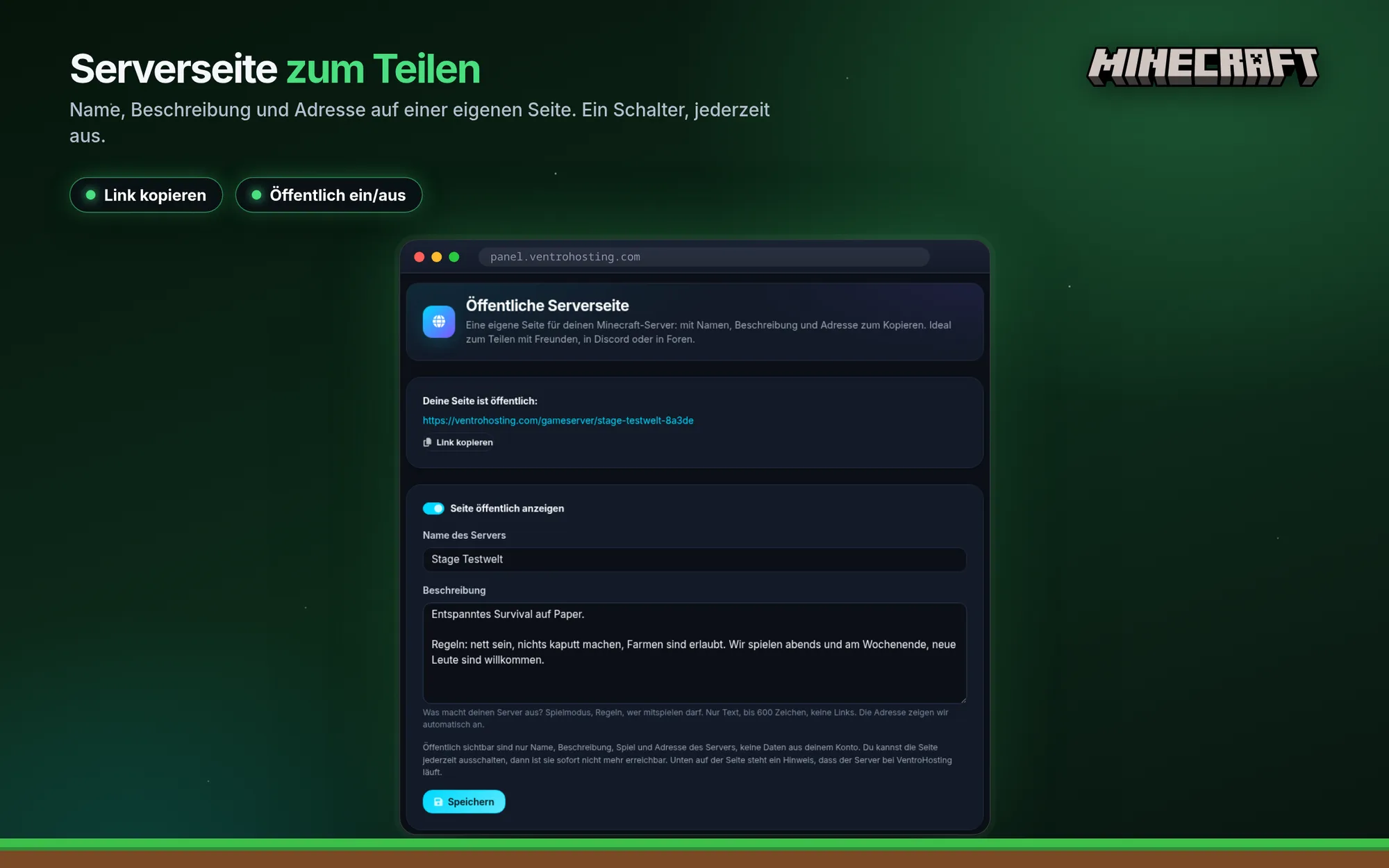
Was auf der Seite steht
- Der Name und die Beschreibung, die du eingibst
- Das Spiel und die Adresse deines Servers, bei eigener Subdomain zum Beispiel
meinserver.ventrohosting.com - Bei Minecraft das Status-Bild, das zeigt, ob der Server online ist
- Eine kurze Anleitung zum Beitreten und ein Hinweis, dass der Server bei VentroHosting läuft
Wird die Seite bei Google gefunden?
Ab einer Beschreibung von 120 Zeichen nehmen wir die Seite in unsere Sitemap auf, dann können Suchmaschinen sie finden. Kürzere Seiten sind nur über den Link erreichbar.
Die Adresse übernehmen wir beim Speichern aus dem Kundencenter. Änderst du später deine Subdomain, speicherst du die Serverseite einfach noch einmal.
Ausschalten
Schalte Seite öffentlich anzeigen aus und speichere. Die Seite ist dann sofort nicht mehr erreichbar. Läuft dein Server ab oder wird er gesperrt, ist auch die Seite weg.
Schaltest du sie später wieder ein, bekommt sie denselben Link wie vorher.
Häufige Fragen
Kostet die Serverseite etwas?
Nein, sie gehört zu jedem Gameserver bei VentroHosting dazu.
Warum sind keine Links erlaubt?
Damit die Seiten nicht für Werbung oder Spam missbraucht werden. Die Adresse deines Servers zeigen wir automatisch an.
Gibt es das auch für Discord-Bots?
Nein. Einem Bot tritt niemand bei, deshalb gibt es die Serverseite nur für Gameserver.