Inhalt
Vorbereitung
Beende den Server, bevor du Dateien änderst, und sichere die aktuelle Welt. Prüfe, mit welcher Minecraft-Version die Welt zuletzt gespielt wurde: Eine Welt aus einer neueren Version lässt sich auf einem älteren Server meist nicht laden.
Woran du eine Java-Welt erkennst
Der Weltordner enthält die Datei level.dat und den Ordner region mit den Karten-Daten. Einzelspieler-Welten findest du auf dem PC im Ordner .minecraft/saves. Bedrock-Welten (Windows 10/11, Konsole, Handy) haben ein anderes Format und lassen sich nicht auf einen Java-Server übertragen.
Welt hochladen
- Weltordner auf deinem PC komprimieren (ZIP) und prüfen, dass er die Datei
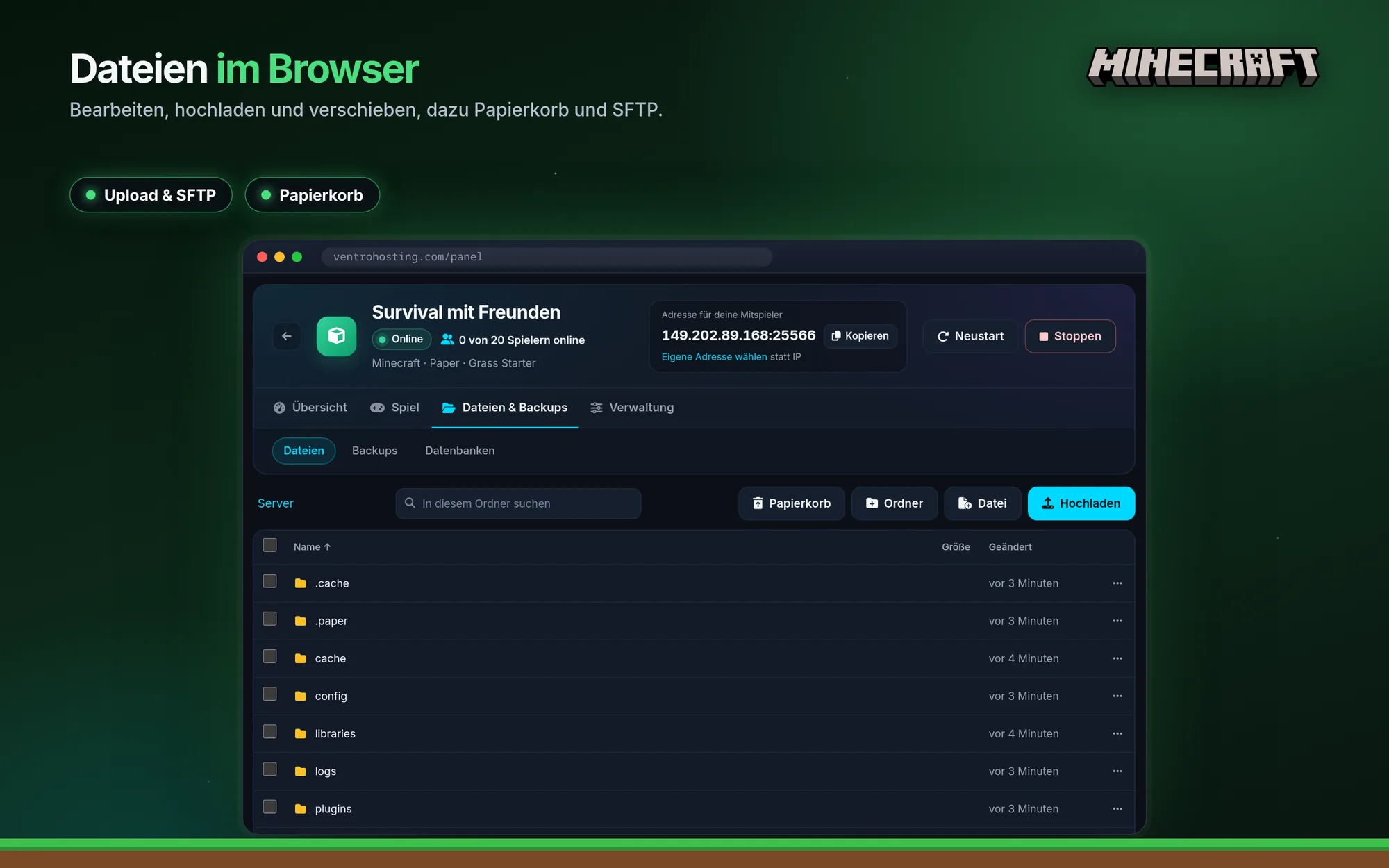
level.datenthält. - Über den Reiter Dateien im Kundencenter oder per SFTP hochladen und entpacken.
- In der Datei
server.propertiesbeilevel-nameden Ordnernamen eintragen, alternativ im Reiter Spiel-Einstellungen. - Server starten und die Konsole auf Fehlermeldungen prüfen.
Große Welten hochladen
Kleine Welten lädst du bequem im Dateimanager des Kundencenters hoch. Bei Welten mit mehreren hundert Megabyte ist SFTP zuverlässiger, weil ein Abbruch im Browser den ganzen Upload verwirft. Die Zugangsdaten für SFTP findest du in den Einstellungen des Dateimanagers. Packe die Welt als ZIP, lade nur die eine Datei hoch und entpacke sie auf dem Server: Das geht deutlich schneller als tausende einzelne Dateien.
Nether und End
Eine Einzelspieler-Welt und ein Vanilla-Server speichern Oberwelt, Nether und End in einem gemeinsamen Ordner. Paper, Spigot und Purpur legen je nach Version eigene Ordner an, etwa world_nether und world_the_end. Schau nach dem ersten Start im Dateimanager nach, wie dein Server die Welt abgelegt hat, und lege die Ordner DIM-1 (Nether) und DIM1 (End) bei Bedarf entsprechend.
Spielerdaten und die alte Welt
Inventare, Fortschritte und Positionen hängen an der UUID des Spielers und liegen im Weltordner unter playerdata. Sie bleiben erhalten, wenn Spieler mit demselben Konto beitreten. Wechselst du zwischen online-mode=true und false, ändern sich die UUIDs, und die Spieler starten ohne ihre Sachen.
Die bisherige Welt löschst du nicht: Lege sie nur unter anderem Namen ab, bis du sicher bist, dass die neue läuft.
Typische Stolpersteine
- Der Ordner ist falsch benannt und passt nicht zu
level-name. - Die Welt stammt aus einer neueren Minecraft-Version als der Server.
- Die Welt stammt nicht aus der Java Edition.
- Bei Mod-Welten fehlen auf dem Server dieselben Mods.
Häufige Fragen
Kann ich eine Bedrock-Welt hochladen?
Nein. Bedrock-Welten (Windows 10/11, Konsole, Handy) haben ein anderes Format und lassen sich nicht auf einen Java-Server übertragen.
Behalten die Spieler ihre Inventare?
Ja, wenn sie mit demselben Konto beitreten. Inventare und Fortschritte hängen an der UUID des Spielers. Wechselst du zwischen online-mode=true und false, ändern sich die UUIDs.
Unsere Empfehlung: Diamond Plus
4 GB RAM für 8,99 € pro 30 Tage, ohne Abo. Nach der Bezahlung wird der Server automatisch eingerichtet.