Mod installieren
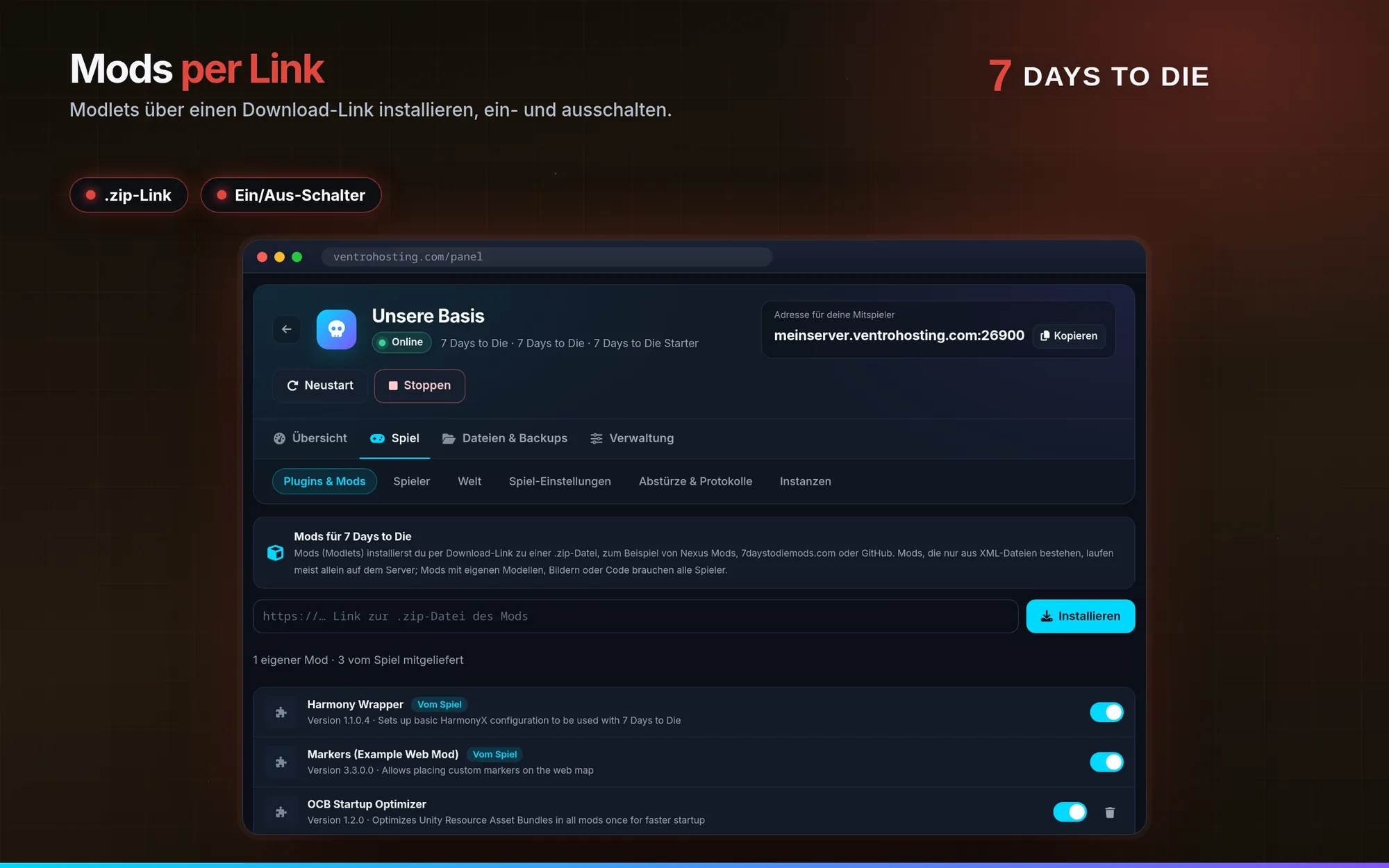
- Suche den Mod auf einer Seite wie GitHub, Nexus Mods oder 7daystodiemods.com und kopiere den Link zur .zip-Datei.
- Öffne Spiel › Plugins & Mods, füge den Link ein und klicke auf Installieren.
- Starte den Server neu. In der Konsole siehst du beim Start, welche Mods geladen wurden.
Easy Anti-Cheat
Mods, die nur aus XML-Dateien bestehen, laufen mit Easy Anti-Cheat. Mods mit eigenem Code (DLL-Dateien) laden nur, wenn du Easy Anti-Cheat unter Spiel › Spiel-Einstellungen ausschaltest. Das Kundencenter zeigt dir einen Hinweis, solange es an ist.
Was deine Mitspieler brauchen
Mods aus reinen XML-Dateien laufen meist allein auf dem Server. Mods mit eigenen Modellen, Bildern oder Code brauchen alle Spieler in derselben Version.
Ausschalten und entfernen
- Unter Plugins & Mods schaltest du jeden Mod einzeln aus und wieder ein.
- Mit dem Papierkorb entfernst du einen Mod. Mods, die das Spiel mitbringt, kannst du nur ausschalten.
- Gegenstände aus einem entfernten Mod können im Spielstand fehlen. Lege vorher ein Backup an.
Häufige Fragen
Der Link wird nicht angenommen. Was tun?
Der Link muss direkt auf die .zip-Datei zeigen, nicht auf eine Seite mit Download-Knopf. Bei GitHub nimmst du den Link der Datei unter „Releases“.
Unsere Empfehlung: 7 Days to Die Plus
10 GB RAM für 16,99 € pro 30 Tage, ohne Abo. Nach der Bezahlung wird der Server automatisch eingerichtet.