Bestellen
- Erstelle ein Konto. Bezahlt wird bei der Bestellung direkt per Karte, PayPal & Co. oder vom Guthaben.
- Wähle auf der 7-Days-to-Die-Seite einen Tarif: Starter (bis 10 Spieler), Plus (bis 16) oder Pro (bis 24).
- Nach der Bestellung steht der Server bereit. Öffne im Kundencenter unter Meine Server die Seite deines Servers.
Einstellen
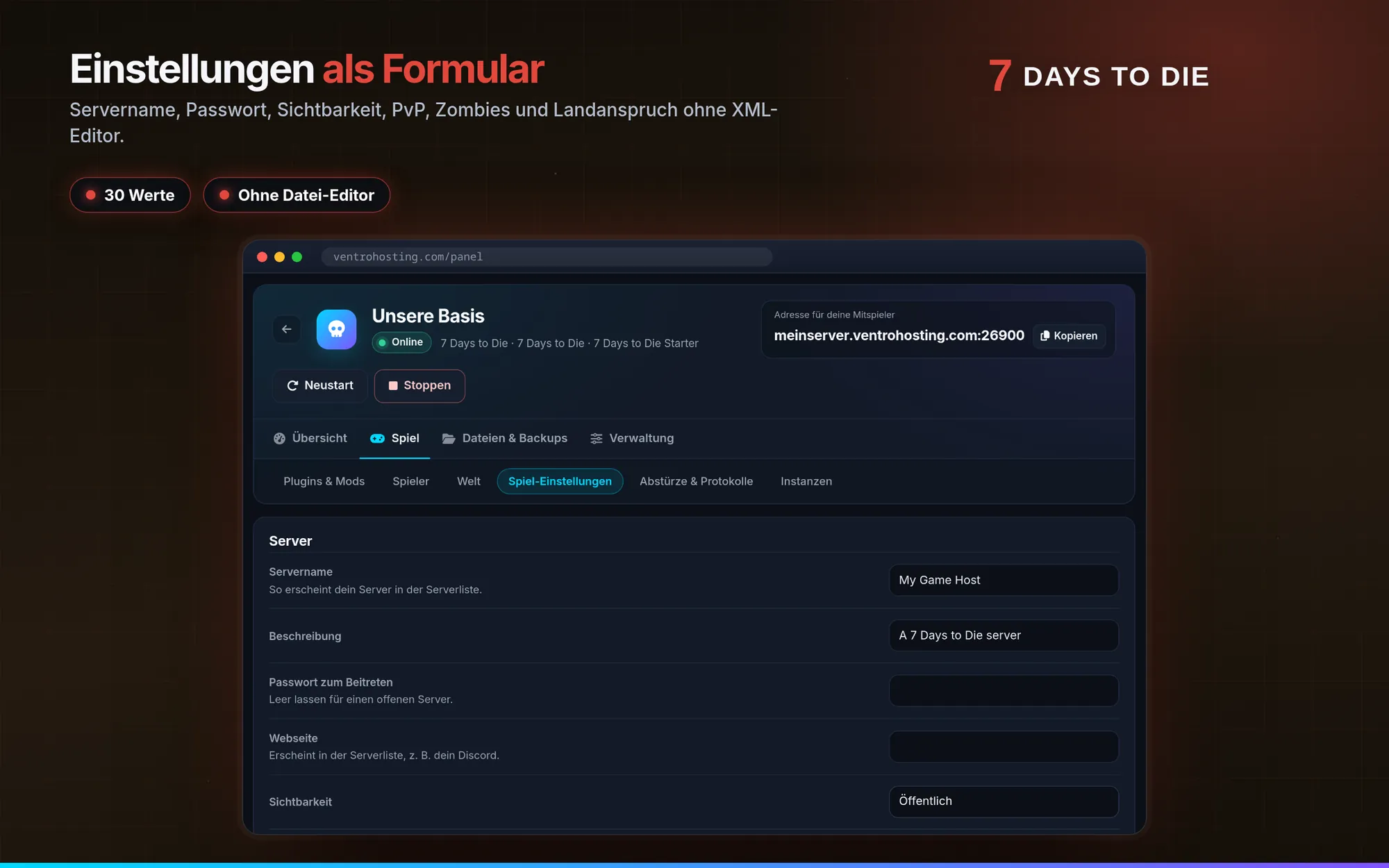
- Öffne Spiel › Spiel-Einstellungen und gib Servername, Beschreibung und, wenn du willst, ein Passwort zum Beitreten ein.
- Stelle Region und Sprache ein, damit Spieler deinen Server in der Liste finden.
- Klicke auf Speichern und danach auf Jetzt neu starten. Die Werte gelten nach dem Neustart.
Welt wählen
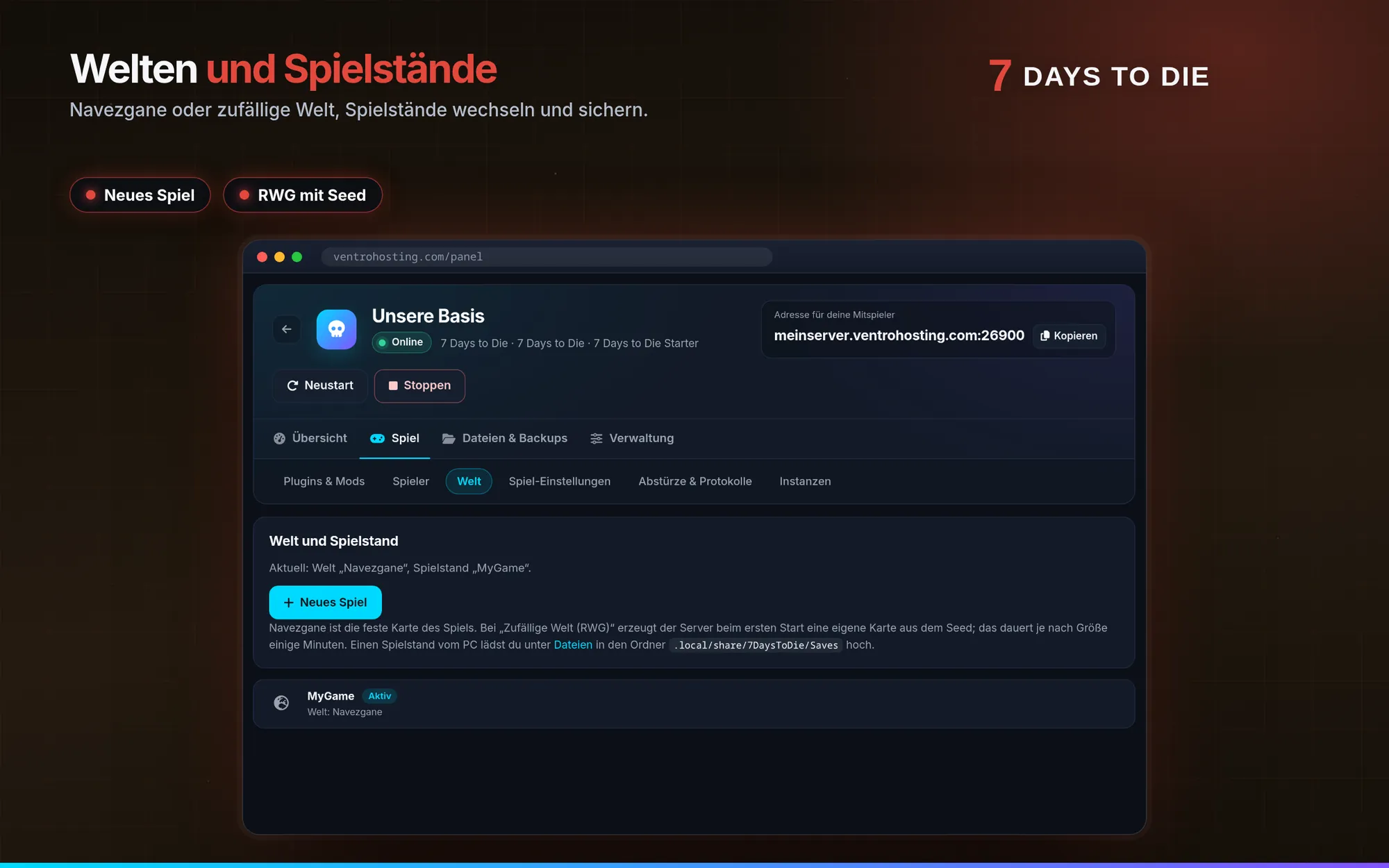
Unter Spiel › Welt legst du mit Neues Spiel einen Spielstand auf Navezgane oder einer zufälligen Welt (RWG) mit eigenem Seed und Größe an. Der Server erzeugt eine zufällige Welt beim nächsten Start; das dauert je nach Größe einige Minuten.
Beitreten
- Kopiere oben auf der Serverseite die Adresse für deine Mitspieler.
- Wähle im Spiel Spiel beitreten und suche deinen Servernamen, oder verbinde dich direkt über die Adresse mit Port.
- Gib das Passwort ein, falls du eines gesetzt hast. Deine Freunde machen es genauso.
Danach
- Wähle oben auf der Serverseite bei der Adresse über Eigene Adresse wählen eine Subdomain.
- Updates prüft der Server beim Start über Steam. Die Startvariable Automatische Updates schaltet das.
- Der Server legt jeden Tag automatisch ein Backup an. Mods installierst du unter Spiel › Plugins & Mods, siehe Mods installieren.
Häufige Fragen
Wie viele Spieler passen auf meinen Server?
Das legt dein Tarif fest: bis 10 (Starter), 16 (Plus) oder 24 (Pro). Mit Crossplay sind höchstens 8 Spieler möglich.
Unsere Empfehlung: 7 Days to Die Plus
10 GB RAM für 16,99 € pro 30 Tage, ohne Abo. Nach der Bezahlung wird der Server automatisch eingerichtet.