Neues Spiel
- Klicke auf Neues Spiel und gib einen Namen ein.
- Wähle Navezgane (die feste Karte) oder Zufällige Welt (RWG) mit Seed und Größe.
- Klicke auf Jetzt neu starten. Eine zufällige Welt wird beim Start erzeugt, das dauert einige Minuten.
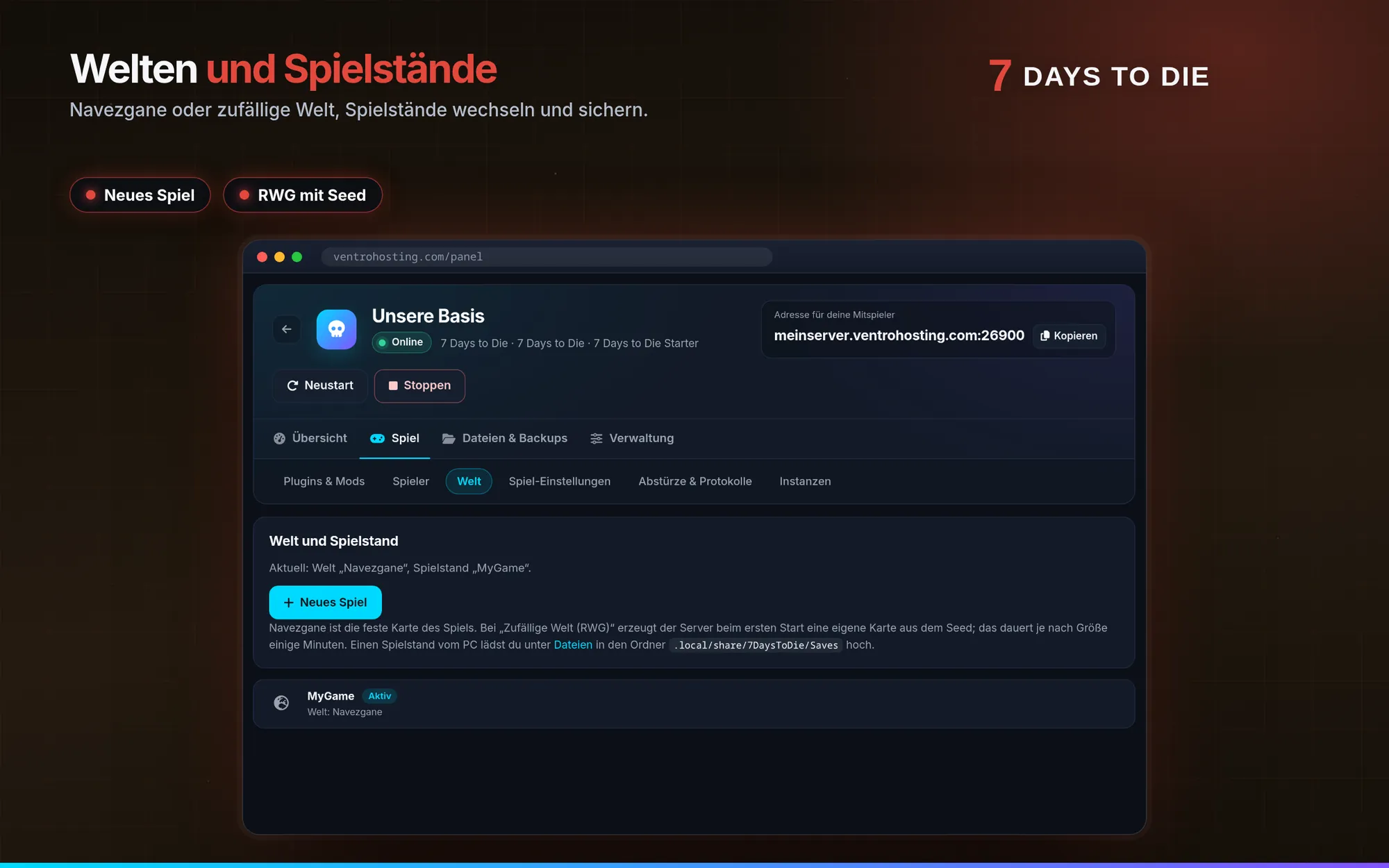
Spielstand wechseln oder löschen
- Mit Wechseln wählst du einen anderen Spielstand; er wird beim nächsten Start geladen.
- Zum Löschen muss der Server gestoppt sein. Den aktiven Spielstand kannst du nicht löschen.
Eigenen Spielstand hochladen
Einen Spielstand vom PC findest du unter Windows im Ordner %APPDATA%\7DaysToDie\Saves. Lade den Ordner der Welt mit dem Spielstand im Dateimanager oder per SFTP nach .local/share/7DaysToDie/Saves hoch und wähle ihn dann im Reiter Welt.
Sichern
- Der Server legt jeden Tag automatisch ein Backup an. Unter Dateien & Backups › Backups legst du weitere an und spielst sie zurück.
- Lege vor Mods oder großen Umbauten ein eigenes Backup an.
Häufige Fragen
Wie groß sollte eine zufällige Welt sein?
6144 reicht für kleine Gruppen. Größere Welten brauchen beim Erzeugen und im Spiel mehr Arbeitsspeicher.
Unsere Empfehlung: 7 Days to Die Plus
10 GB RAM für 16,99 € pro 30 Tage, ohne Abo. Nach der Bezahlung wird der Server automatisch eingerichtet.