Inhalt
Anwendung im Developer Portal anlegen
- Öffne das Discord Developer Portal und melde dich mit deinem Discord-Konto an.
- Klicke auf New Application, gib deinem Bot einen Namen und bestätige die Bedingungen.
- Unter General Information kannst du Bild und Beschreibung setzen. Der Name ist der Name, unter dem der Bot erscheint.
Token kopieren
Öffne links den Bereich Bot und klicke auf Reset Token. Discord zeigt den Token nur einmal an: Kopiere ihn sofort. Wie du ihn sicher einträgst, steht in Bot-Token finden und eintragen.
Intents freischalten (falls nötig)
Im Bereich Bot findest du unter Privileged Gateway Intents drei Schalter: Presence Intent, Server Members Intent und Message Content Intent. Schalte nur ein, was dein Bot wirklich nutzt. Ein Bot, der Nachrichteninhalte liest (zum Beispiel Befehle mit Präfix wie !hilfe), braucht den Message Content Intent. Slash-Befehle wie /ping funktionieren ohne.
Bot auf deinen Discord-Server einladen
- Öffne links OAuth2 und dort den OAuth2 URL Generator.
- Wähle bei den Bereichen (Scopes) bot und applications.commands.
- Wähle darunter die Rechte, die dein Bot braucht, zum Beispiel Send Messages. Gib nur die Rechte, die er wirklich benötigt.
- Kopiere den erzeugten Link unten, öffne ihn im Browser, wähle deinen Discord-Server und bestätige. Dafür brauchst du auf dem Server das Recht „Server verwalten“.
Bot bei VentroHosting starten
- Bestelle auf der Seite Discord Bot Hosting einen Tarif und wähle Discord-Bot (Node.js), Discord-Bot (Python) oder Discord-Bot (Java).
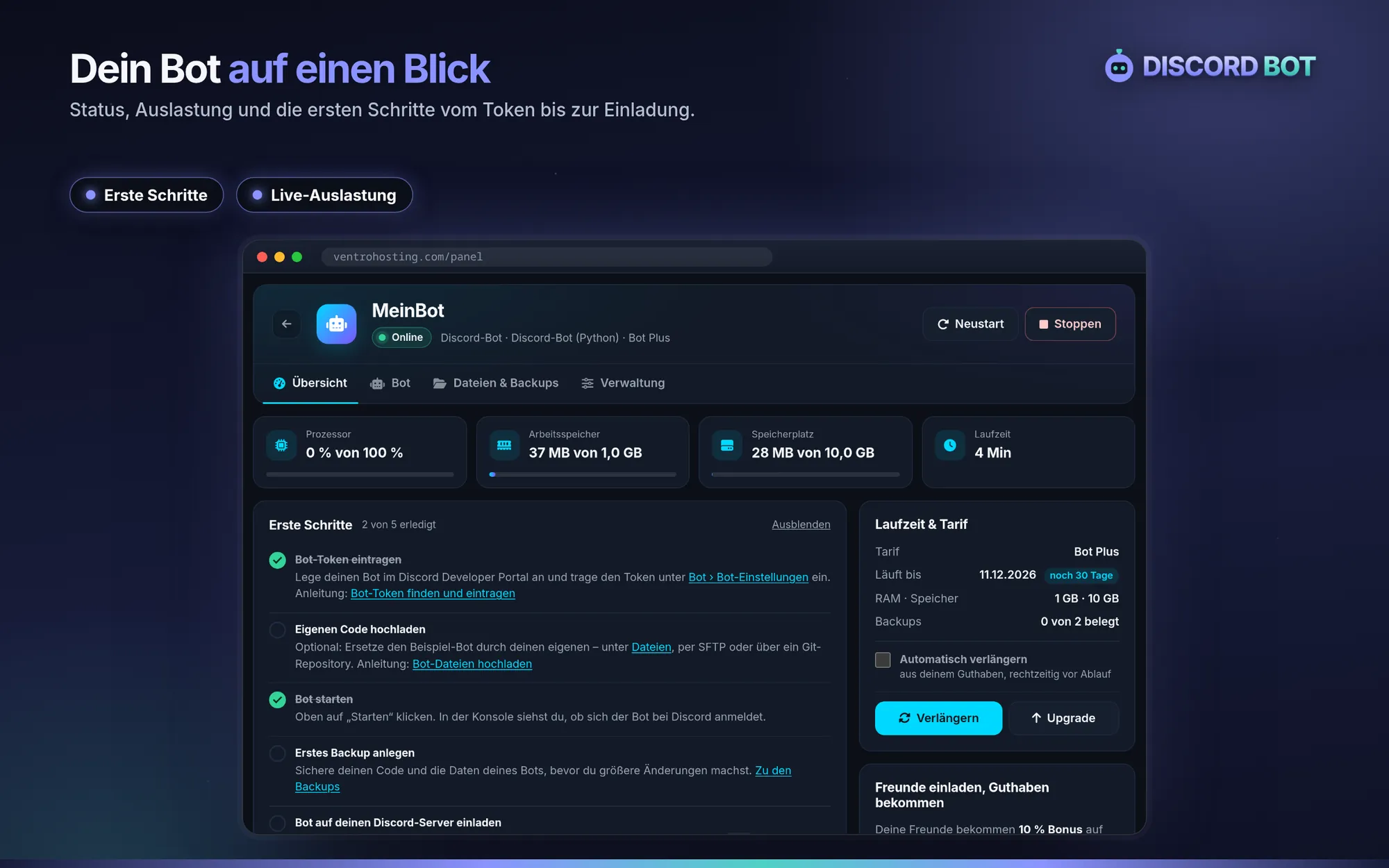
- Öffne im Kundencenter deinen Bot und trage unter Bot › Bot-Einstellungen im Feld Discord-Bot-Token den Token ein.
- Klicke oben auf Starten. Bei Node.js und Python läuft zuerst unser Beispiel-Bot. In der Konsole erscheint „Bot ist online als …“, und in Discord antwortet er auf /ping.
- Ersetze danach den Beispiel-Bot durch deinen eigenen Code, siehe Bot-Dateien hochladen oder Bot aus GitHub laden.
Häufige Fragen
Kostet ein Discord-Bot etwas?
Das Anlegen im Developer Portal ist kostenlos. Damit der Bot dauerhaft online ist, muss sein Programm auf einem Rechner laufen, der immer an ist. Dafür ist Bot-Hosting da; die Preise stehen auf der Seite Discord Bot Hosting.
Warum ist mein Bot auf dem Server, aber offline?
Der Bot erscheint online, sobald sein Programm läuft und sich mit dem Token anmeldet. Prüfe in der Konsole im Kundencenter, ob der Bot gestartet ist und ob eine Fehlermeldung erscheint.
Unsere Empfehlung: Bot Plus
1 GB RAM für 2,99 € pro 30 Tage, ohne Abo. Nach der Bezahlung wird der Server automatisch eingerichtet.