Vorbereiten
- Lass den Ordner node_modules (Node.js) bzw. .venv/venv (Python) weg. Die Pakete werden beim Start aus package.json bzw. requirements.txt installiert.
- Prüfe, dass deine package.json bzw. requirements.txt alle Pakete enthält, die dein Bot braucht.
- Entferne den Token aus deinem Code und aus .env-Dateien; er gehört ins Feld Discord-Bot-Token, siehe Bot-Token eintragen.
Hochladen im Dateimanager
- Stoppe den Bot oben mit Stoppen.
- Öffne Dateien & Backups › Dateien. Lösche die Dateien des Beispiel-Bots (index.js, package.json, package-lock.json bzw. main.py und requirements.txt), wenn du sie nicht mehr brauchst.
- Packe dein Projekt auf deinem PC als ZIP-Datei und lade sie hoch.
- Entpacke die ZIP-Datei im Dateimanager über das Menü der Datei. Achte darauf, dass deine Startdatei danach direkt im obersten Ordner liegt oder trage den Pfad ein (zum Beispiel src/index.js).
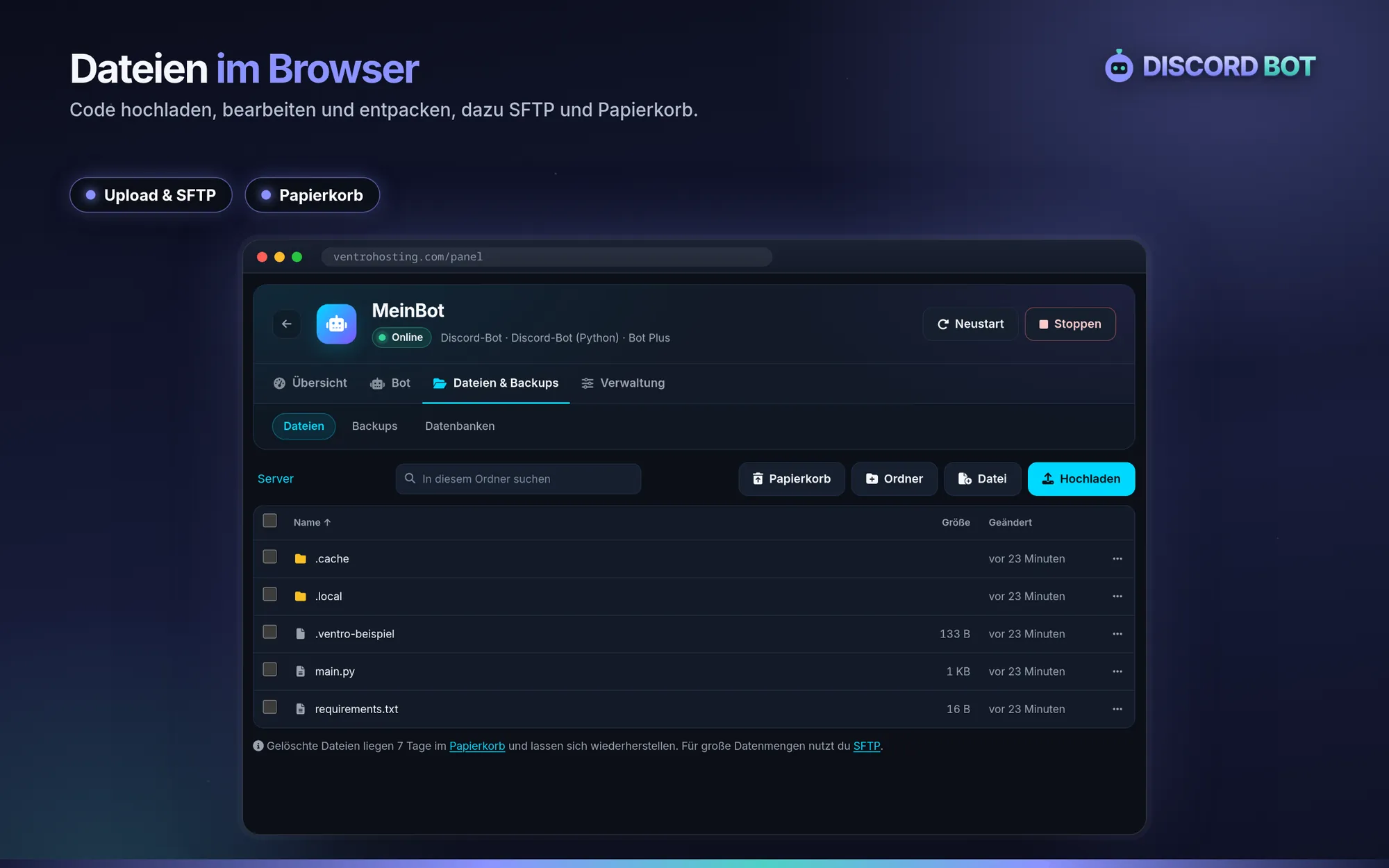
Hochladen per SFTP
Für große Projekte oder viele Dateien ist SFTP bequemer. Die Zugangsdaten stehen unter Verwaltung › Allgemein; das Passwort ist dein Kundencenter-Passwort. Programme wie FileZilla oder WinSCP funktionieren damit.
Startdatei eintragen und starten
- Öffne Bot › Bot-Einstellungen und trage bei Startdatei (Python: Startdatei, Java: JAR-Datei) den Dateinamen ein, mit dem dein Bot startet.
- Klicke oben auf Starten und beobachte die Konsole in der Übersicht: Zuerst werden die Pakete installiert, dann startet dein Bot.
Hast du den Ordner beim Hochladen falsch gewählt, meldet die Konsole „Startdatei … nicht gefunden“. Verschiebe die Dateien im Dateimanager oder passe den Pfad an.
Häufige Fragen
Kann ich npm install oder pip install selbst ausführen?
Eine Shell gibt es nicht. Das brauchst du auch nicht: Der Server installiert bei jedem Start die Pakete aus package.json bzw. requirements.txt. Einzelne zusätzliche Pakete trägst du in den Bot-Einstellungen bei „Zusätzliche Pakete“ ein.
Unsere Empfehlung: Bot Plus
1 GB RAM für 2,99 € pro 30 Tage, ohne Abo. Nach der Bezahlung wird der Server automatisch eingerichtet.