Repository eintragen
- Öffne Bot › Bot-Einstellungen und trage bei Git-Repository die Adresse ein, zum Beispiel https://github.com/deinname/meinbot.git.
- Optional: Trage bei Git-Branch einen Branch ein. Leer bleibt der Standard-Branch des Repositorys.
- Öffne Verwaltung › Allgemein und klicke bei „Server neu installieren“ auf Neu installieren. Die Installation lädt das Repository.
Private Repositorys
Für ein privates Repository trägst du zusätzlich Git-Benutzername und Git-Zugangstoken ein. Bei GitHub erstellst du den Token unter Settings › Developer settings › Personal access tokens › Fine-grained tokens. Gib ihm nur Zugriff auf dieses eine Repository und nur das Recht Contents: Read-only.
Automatisch aktualisieren
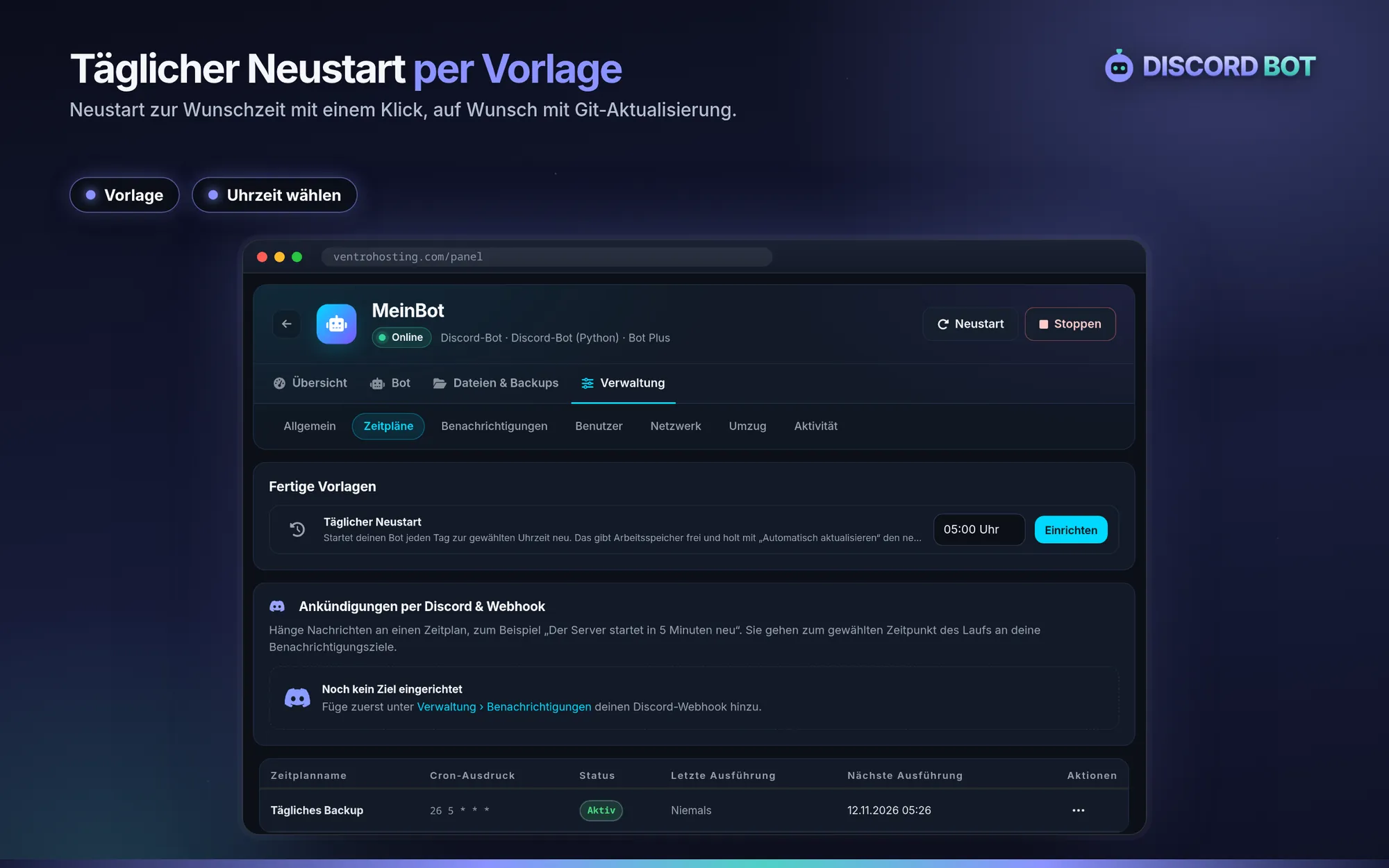
Setzt du Automatisch aktualisieren auf 1, holt der Bot bei jedem Start den neuesten Stand (git pull). Zusammen mit einem täglichen Neustart unter Verwaltung › Zeitpläne ist dein Bot jeden Tag auf dem Stand deines Repositorys.
- Ein Neustart nach jedem Push genügt, um Änderungen zu übernehmen.
- Hast du Dateien auf dem Server geändert, die auch im Repository stehen, kann git pull abbrechen. Die Konsole zeigt dann die Meldung von Git; ändere den Code besser nur im Repository.
Häufige Fragen
Funktioniert das auch mit GitLab oder Codeberg?
Ja, mit jedem Git-Dienst, der eine https-Adresse anbietet. Bei privaten Repositorys brauchst du dort einen Zugangstoken mit Leserecht.
Unsere Empfehlung: Bot Plus
1 GB RAM für 2,99 € pro 30 Tage, ohne Abo. Nach der Bezahlung wird der Server automatisch eingerichtet.