Inhalt
Welcher Bot wofür?
| Bot | Wofür | Projekt und Lizenz |
|---|---|---|
| Ticket-Bot (fertig) | Support-Tickets mit Kategorien, Formularen, Transkripten und einem Web-Portal zum Einstellen (ab Tarif Plus, er braucht in unserem Test 350 bis 470 MB) | Discord Tickets, GPL-3.0 |
| Modmail-Bot (fertig) | Mitglieder schreiben dem Bot privat, euer Team antwortet in einem eigenen Kanal | Dragory/modmailbot, MIT |
| Red-DiscordBot (fertig) | Allround-Bot mit Moderation, Spielen und vielen Erweiterungen (Cogs) | Cog-Creators/Red-DiscordBot, GPL-3.0 |
Die Bots sind Projekte ihrer Entwickler. Wir installieren das unveränderte Original; Fragen zu Funktionen beantworten die jeweiligen Projekte.
Vorbereitung im Developer Portal
- Lege wie in Discord-Bot erstellen eine Anwendung mit Bot an und kopiere den Token.
- Schalte unter Bot › Privileged Gateway Intents die Intents ein: Für Red und den Ticket-Bot alle drei (Presence, Server Members, Message Content), für Modmail mindestens Message Content.
- Lade den Bot mit den Bereichen bot und applications.commands auf deinen Discord-Server ein.
Ticket-Bot einrichten
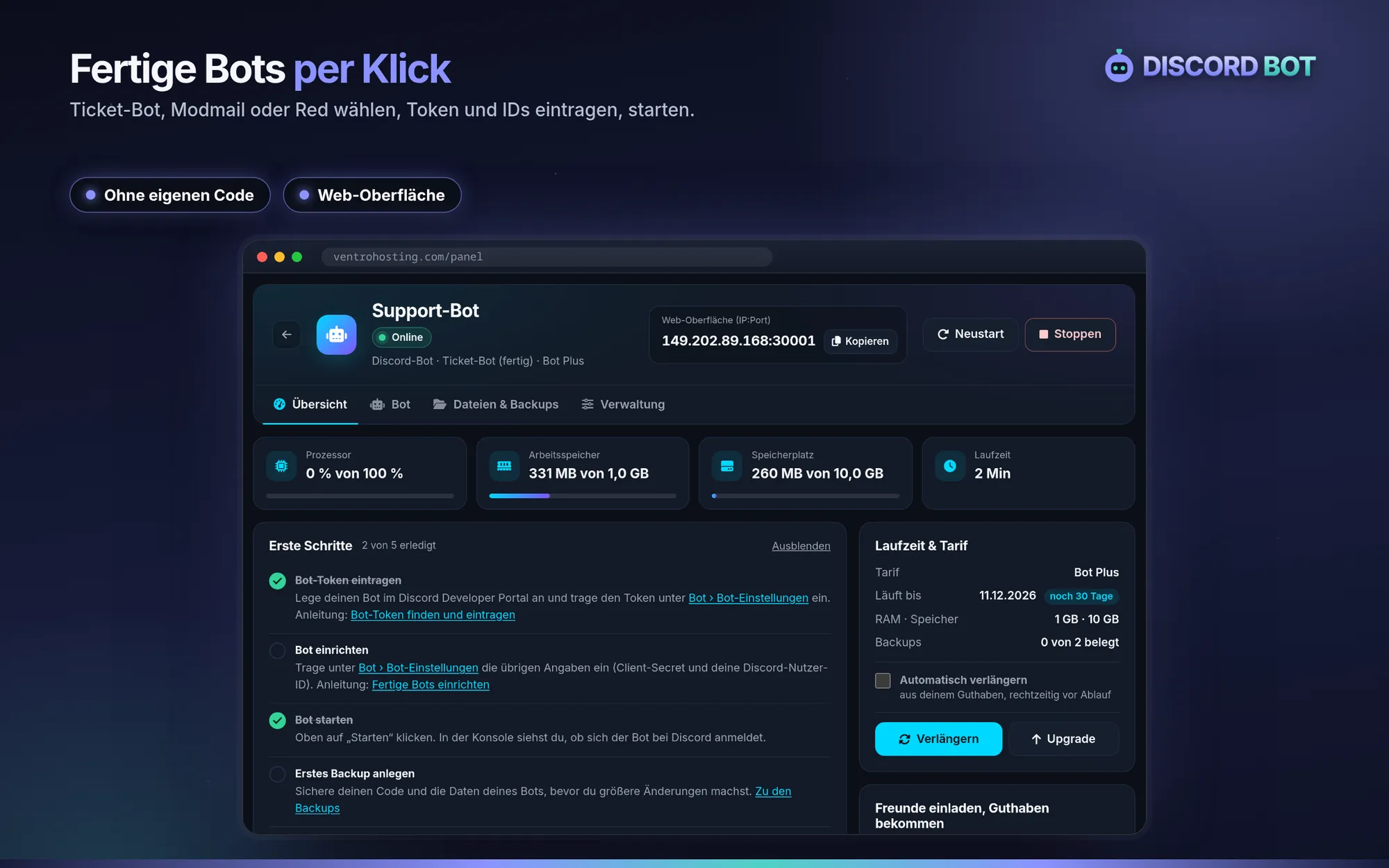
- Bestelle mindestens den Tarif Plus (1 GB) und wähle die Software Ticket-Bot (fertig), oder stelle sie unter Verwaltung › Allgemein um.
- Trage unter Bot › Bot-Einstellungen den Token, das Client-Secret (Developer Portal › OAuth2) und deine Discord-Nutzer-ID ein. Die Nutzer-ID kopierst du mit Rechtsklick auf deinen Namen, wenn in Discord der Entwicklermodus an ist.
- Trage im Developer Portal unter OAuth2 › Redirects die Adresse aus dem Kopf der Serverseite mit /auth/callback ein, zum Beispiel http://203.0.113.10:30005/auth/callback.
- Starte den Bot. Die Befehle registriert er selbst; das Web-Portal öffnest du über die Adresse oben.
Die Datei .env enthält den Schlüssel, mit dem der Bot deine Tickets verschlüsselt. Lösche sie nicht. Das Web-Portal läuft über IP und Port ohne HTTPS.
Modmail-Bot einrichten
- Wähle die Software Modmail-Bot (fertig).
- Trage unter Bot › Bot-Einstellungen den Token, die Haupt-Server-ID und die Posteingangs-Server-ID ein (meist dieselbe ID). Optional legst du einen Log-Kanal fest.
- Starte den Bot. Schreibt ein Mitglied dem Bot eine Direktnachricht, entsteht auf dem Posteingangs-Server ein Kanal; mit !close schließt ihr das Gespräch.
Red einrichten
- Wähle die Software Red-DiscordBot (fertig).
- Trage den Token ein und lege bei Bedarf einen anderen Befehlspräfix fest (Standard: !).
- Starte den Bot. Beim ersten Start richtet sich Red selbst ein. Mit !help siehst du alle Befehle; Erweiterungen installierst du mit den Cog-Befehlen von Red.
Red läuft mit Python 3.11, die Version ist fest eingestellt.
Aktualisieren
Bei Modmail und Red setzt du unter Bot › Bot-Einstellungen die Version (oder latest) und installierst unter Verwaltung › Allgemein neu. Deine Daten bleiben erhalten; lege vorher trotzdem ein Backup an. Beim Ticket-Bot holt eine Neuinstallation das aktuelle Image des Projekts für Version 4.0.
Häufige Fragen
Kann ich den fertigen Bot anpassen?
Ja, im Rahmen dessen, was das jeweilige Projekt anbietet: Einstellungen per Befehl oder Web-Portal, bei Red zusätzlich über Erweiterungen. Den Programmcode änderst du bei den fertigen Bots nicht.
Kann ich später zu meinem eigenen Bot wechseln?
Ja. Unter Verwaltung › Allgemein wählst du eine andere Software, zum Beispiel Discord-Bot (Node.js), und installierst neu. Lege vorher ein Backup an.
Unsere Empfehlung: Bot Plus
1 GB RAM für 2,99 € pro 30 Tage, ohne Abo. Nach der Bezahlung wird der Server automatisch eingerichtet.